lundi 8 mai 2017

Enlever la protection DRM de vidéo et audio avec DVDFab DRM Removal for Apple


DVDFab, l’éditeur de produit multimédia leader à Beijing en Chine, fournit les solutions aux utilisateurs du monde. Ses produits de traitement de DVD, Blu-ray et vidéo ont des bonnes réputations des groupes des consommateurs, comme DVD Ripper.

Il a sortie récemment un produit d’enlèvement de protection DRM, DVDFabDRM Removal, qui suscite l’intérêt de beaucoup d’utilisateurs.

Qu’est-ce que c’est que le logiciel d’enlèvement de DRM ?
Comment la propre technologie de protections DRM d’Apple, FairPlay permet aux clients de profiter de leurs chansons, vidéos et films achetés sur des appareils non autorisés non Apple.

Avec DVDFab DRM Removal for Apple, probablement le meilleur logiciel de suppression de DRM disponible du marche, les utilisateurs peuvent contourner facilement FairPlay d’Apple. Cela signifie que l’on est capable de supprimer les cryptages DRM depuis leurs contenus acheté légalement en créant de la musique, des vidéos et des films sans DRM pour la lecture sur des périphériques de lecture, comme les lecteurs de musique portable, les téléphones intelligents et tablettes, etc.

Fonctionnalités principales de DRM Removal for Apple
Voici les fonctionnalités principales du logiciel DRM Removal, grâce à lesquelles, les utilisateurs peuvent utiliser les vidéos et fichiers Apple sur n’importe quel système après avoir enlevé DRM.

Suppression de DRM permanente et conversion sans perte

Contrairement à d’autres solutions similaires sur le marché qui enregistrent simplement un fichier audio ou vidéo avec perte, DVDFab DRM Removal for Apple supprime les cryptages DRM complètement et en permanence. De plus il crée des fichiers audio et vidéo avec des qualités identiques aux originaux, sans changer de détails tels que le débit binaire, la fréquence d’image, le format, etc., même les étiquettes ID peuvent être conservées.


Vitesse de conversion ultra-rapide et traitement par lots

Inquiétez-vous de la vitesse de traitement de votre contenu par le logiciel d’enlèvement de DRM ? Ne vous inquiétez pas, car la vitesse n’est jamais un problème avec DVDFab, et bien sûr DRM Removal for Apple ne fait pas exception. Il peut convertir votre musique, vidéos, films et émissions télé à une vitesse incroyablement rapide. En outre, la capacité de conversion par lot vous permet de traiter un album entier, la liste de lecture, ou toute une saison de séries télé en une fois.

Préparation des vidéos sans DRM pour d'autres tâches

Qu’en pensez-vous, après avoir traité par DVDFab DRM Removal for Apple, créez un disque DVD ou Blu-ray depuis les vidéos MP4 sorties sans DRM ? Pas de problème. Ce programme permet d’importer les vidéos sorties dans le module Convertisseur/créateur, et les utilisateurs peuvent convertir les vidéos MP4 sans DRM dans de divers formats pour des appareils compatibles, ou créer un disque DVD ou Blu-ray pour regarder sur un lecteur DVD/Blu-ray chez soi.
Comment utiliser DVDFab DRM Removal ?
DVDFab DRM Removal for Apple est né pour supprimer les cryptages DRM mis en œuvre sur les chansons, films, séries TV et autres contenus d’Apple. Il donne aux utilisateurs la liberté de profiter de leur contenu acheté légalement sur tout appareil non-Apple non autorisé. Voici le guide étape par étape :

1.Démarrez DVDFab DRM Removal for Apple

Après l’installation de DVDFab 10, cliquez sur l’cône Utility dans le menu du module, et puis sur DVDFab DRM Removal for Apple.
DVDFab apple DRM Removal guide 1
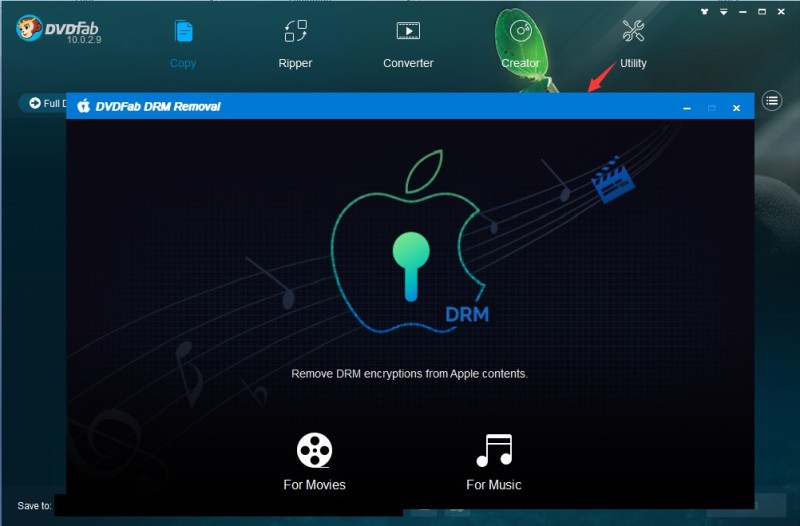
2. Supprimez les cryptages DRM des films ou de la musique

Cliquez sur le bouton pour les films si vous voulez supprimer les protections DRM des films ou séries TV achetés ou loués ; cliquez sur le bouton pour la musique si vous voulez supprimer les protections des chansons de Musique d’Apple.

3. Chargez les vidéos ou chansons cryptées

Pour ajouter des vidéos, cliquez sur le bouton Ajouter à partir d’iTunes pour accéder à la bibliothèque d’iTunes directement, ou sur le bouton Ajouter à partir de Windows pour choisir les fichiers vidéo de C:\Users\User Name\Music\iTunes\iTunes Media.

Pour ajouter des chansons, il n’y a qu’une façon, c’est d’ajouter depuis iTunes directement.
DVDFab apple DRM Removal guide 4
4. Démarrez la tâche de processus

Après la sélection des vidéos, cliquez sur le bouton Démarrer pour commencer à supprimer les cryptages DRM.


Pour en savoir plus sur cet outil de supprimer DRM d’iTunes, veuillez visiter : http://fr.dvdfab.cn/drm-removal.htm?trackID=blog1


vendredi 28 avril 2017

DVDFab Movie Server – Des améliorations considérables immédiates après avoir entendu les voix des clients


Depuis le lancement de précommande de DVDFab Movie Server la semaine dernière, beaucoup de gens manifestent de l’intérêt pour cet appareil de lecture et de gestion de Blu-ray 4k ultramoderne. En même temps, DVDFab a reçu des milliers de commentaires positifs et des renseignements de leurs clients, selon lesquels, ils ont apporté quelques améliorations en conséquence :
 
Augmenter le stockage intégré de 8 Go à 16 Go
En considérant que les clients veulent peut-être installer des applications diverses, la mémoire flash 8 Go va leur fournir un espace libre pour les applications.

Mettre à niveau de l’antenne Wi-Fi d’un à deux
Pour assurer que Movie Server peut profiter de Wi-Fi rapide, on décide d’ajouter une autre antenne Wi-Fi 2.4G/5G Dual Band.

Mettre à niveau de l’adaptateur secteur à celui de norme tout-en-un
Pour rend l’appareil utilisable dans le mode entier, on fournit un chargeur secteur de 110~220V avec trois convertisseurs en norme américaine, européenne et britannique.

Ajouter un câble USB 3.0 supplémentaire pour le confort d’utilisation
Ce câble USB 3.0 de 60 cm supplémentaire est fourni pour rendre pratique pour les utilisateurs d’attacher des périphériques tiers à Movie Server. Par exemple, un disque dur externe, une clé USB.

Le meilleur service après vente
On fournit le service de retour et de remboursement de 14 jours. Si notre produit ne satisfait pas, on peut le retourner et obtenir un remboursement dans 14 jour, à compter de la date de l’activation de votre Movie Server. On propose également la maintenance gratuite de 1 an, au cas où votre Movie Server souffre de dommage non artificiel. En outre, vous pouvez également choisir de prolonger la garantie de maintenance gratuite d'un an à trois ans (accessoires non inclus) avec seulement 59$.


Vue rapide des fonctionnalités

Sauvegarde des fichiers ISO créés par DVDFab 10 directe à Movie Server
Support de menu de DVD & Blu-ray pour le meilleur contrôle de lecture
Gestion de la bibliothèque multimédia intelligente et la recherche rapide
Lecture de DVD et Blu-ray protégé par Cinavia sans aucun problème
Mur d’affiches avec les métadonnées détaillées sur les DVD et Blu-ray
Prise en charge de 3D, H.265 et 4K UHD, ainsi qu’autres formats de vidéo
Prise en charge de Dolby Atmos, TrueHD, DTS: X et DTS-HD Master audio
Choix des applications innombrables avec Android 5.1
Mises à jour du logiciel constantes avec de nouvelles fonctionnalités formidables

Pour savoir plus sur cette box de lecture : http://fr.dvdfab.cn/movie-server.htm?trackID=blog

mardi 25 avril 2017

DVDFab Movie Server - nouvelle méthode de divertissement à domicile

DVDFab Movie Server et un outil ultime de gestion et de lecture des multimédias 4K. Il est doté de nombreuses technologies de pointe, comme la prise en charge du menu de navigation DVD & Blu-ray, le support audio de tout format, le mur d’affiches spécial, la gestion et la recherche de média intelligentes, etc. Tous sont des fonctions désirées des amateurs de film ou des geeks de vidéo. Cet appareil de gestion et de lecture de Blu-ray et vidéo sera un compagnon de vie parfait des clients existants DVDFab, car les sauvegardes (disques gravés et dossiers de film non inclus) créés par DVDFab sont complètement compatible avec son propre appareil de lecture. On n’a plus besoin de passer dix minutes ou plus à chercher un film spécifique qu’on veut voir dans des disques innombrables, car avec les efforts, le temps de recherche peut être diminué dans deux minutes.

Enregistrer les fichiers ISO créés par DVDFab à Movie Server
Connectez DVDFab Movie Server au même réseau de votre ordinateur qui exécute DVDFab 10 via un câble ou un câble sans fil, et puis Movie Server peut être sélectionné comme la destination de sortie. De cette manière, les fichiers ISO sortis créés par les modes de Disque entier ou Cloner des modules Copier seront chargés directement au disque dur SATA de 3,5 pouces qui est attaché dans Movie Server. Et vous pouvez voir les films sur le grand écran de votre télé qui est connecté à DVDFab Movie Server via un câble HDMI ou RCA. Il faut noter que les versions futures de DVDFab 10 permettront d’enregistrer les fichiers de sortie sur DVDFab Movie Server avec plus de modules et de modes.

Organiser et gérer les fichiers ISO de sauvegarde intelligentement
C’est facile de chercher un film que l’on veut voir lorsqu’il y a seulement quelques films sur Movie server. Pourtant, tandis que le nombre des fichiers ISO de sauvegarde croît jour par jour, chercher un film spécifique dans la grande bibliothèque numérique, c’est comme chercher une aiguille dans une botte de foin. Cependant, ne vous inquiétez pas, DVDFab Movie Server peut organiser et gérer les fichiers ISO d’une manière intelligente, c'est-à-dire les trier et mettre dans de différentes sections des films, des séries TV, etc. Pendant ce processus, le serveur va recueillir les informations de métadonnées correspondantes des films et des séries TV depuis Internet, et vous présenter un écran rempli d’affiches qui sont bien organisés, c’est ce qu’on appelle techniquement le mur d’affiches.

Choisir un film désiré et commencer à profiter en un rien de temps
Un dimanche après-midi ensoleillé, il ne serait pas plus agréable de profiter d’un film avec les membres de famille. Il suffit de laisser les enfants choisir leur dessin animé préféré, ou le choix est à votre femme car les enfants sont très occupés avec leurs jouets. Comme toutes les informations de métadonnées, telles que le nom, le synopsis, le réalisateur, la date de sortie, le genre, le pays, etc., sont affichées sur le mur d’affiches, la recherche de ce que vous voulez est si simple comme bonjour. Une fois que le film correct est bien choisi, vous pouvez profiter du reste de la journée confortablement et agréablement.

Cette box est en précommande, plus d'informations sont disponibles à : http://fr.dvdfab.cn/movie-server.htm

mercredi 29 mars 2017

Comment convertir le contenu 2D en vidéo 3D avec DVDFab 2D to 3D Converter for Mac?

La conversion de contenu 2D en contenu 3D étonnants juste sur votre ordinateur Mac à la maison? Ce ne sont plus juste un discours vides. La technologie d’industrie du cinéma aujourd'hui est venu avec une solution universelle à cette fois patate chaude. La réponse se trouve dans un logiciel qui peut convertir 2D en 3D sur Mac. Pour nommer un concurrent de premier plan, DVDFab 2D to 3D Converter for Mac, qui travaille en collaboration avec video converter for Mac pour convertir le contenu 2D en en 3D haut de gamme avec des effets 3D très impressionnantes.

Cette astuce ci-dessous sert de guide pour vous:

La conversion de contenu 2D en contenu 3D sur Mac> Étape 1: Téléchargez et installez la dernière DVDFab 9 pour Mac sur votre ordinateur;

La conversion de contenu 2D en contenu 3D sur Mac > Étape 2: Lancez DVDFab 9 pour Mac, choisissez l'option Converter à l'interface de l'option (ou de la barre d'options à l'interface principale), puis chargez les vidéos 2D de votre Mac HDD;

La conversion de contenu 2D en contenu 3D sur Mac > Étape 3: Cliquez sur la boîte de profil (ou Icône de profil) qui vous emmène à la Bibliothèque de profils, puis sélectionnez un profil de l’onglet « Format 3D », par exemple, « 3d .mkv.h264.ac3 » dans l’onglet MKV;


La conversion de contenu 2D en contenu 3D sur Mac > Étape 4: Cliquez sur le bouton « Réglages avancés » au-dessous de la boîte de profil pour faire des réglages de vidéo, d’audio, de sous-titres et de 3D Format;


La conversion de contenu 2D en contenu 3D sur Mac > Étape 5: Cliquez sur le bouton «Editer» dans le coin supérieur droit dans la fenêtre d'exploitation si vous voulez personnaliser le résultat de vidéo 3D. Une fois que vous avez fait ici, revenez à l'interface principale et cliquez sur « Démarrer » pour commencer le processus de conversion.


Logiciel dont vous avez besoin: La dernière version de DVDFab 9
Produit dont vous avez besoin: Video Converter et 2D to 3D Converter for Mac

Pour plus d'informations, référez-vous à cette page : fr.dvdfab.cn/2d-to-3d-converter-for-mac.htm.

lundi 20 mars 2017

Promotion de printemps DVDFab – 30% de réduction sur les produits Cinavia connexes


Économisez 25% sur DVDFab All-In-One Lifetime Gift
Après un long hiver froid, le printemps arrive enfin, avec le doux sourire du soleil de mars. C’est une bonne saison pour prendre une pause et se détendre ! Pour vous joindre à embrasser cette saison florissante, Fengtao Software prépare des offres spéciale dont vous pouvez profiter jusqu’au 5 avril.

Économisez 25% sur DVDFab All-In-One Lifetime Gift
Grâce à cette promotion de printemps, notre meilleure vente – DVDFab All-In-One Lifetime Gift – est propose avec 25% de réduction. En achetant ce package tout inclus avant le 6 avril, on peut obtenir une carte cadeau Amazon de 18€ gratuitement ! Si ça vous intéresse, n’hésitez pas !

30% de remise sur les produits Cinavia connexes
Si vous avez des problèmes avec Cinavia, comme le filigrane est intégré dans les pistes audio des DVD ou Blu-ray affectés, il y a une bonne chance pour vous en débarrasser complètement. Avant le 6 avril, tous nos produits Cinavia connexes sont fournis d’une réduction de 30%. Ne ratez pas cette occasion si vous voulez traiter Cinavia.

jeudi 12 janvier 2017

Comment cloner DVD sur Mac ?

Avez-vous voulu cloner un DVD sur votre Mac avec seulement trois étapes ? Vous pouvez essayer de DVDFab DVD Copy for Mac, un logiciel de clone DVD très populaire, vous pouvez le trouver sur tout l’Internet. Il est habile à décoder toutes les protections connues DVD, requis un peu de temps, il vous offre la haute qualité audio/vidéo, et vous vous en étonnez, il peut finir le processus de clone avec trois étapes.

Vous ne le croyez pas ? Vous pouvez voir cette astuce étape par étape :

Cloner DVD sur Mac avec DVDFab DVD Copy for Mac : Étape 1 > Après le téléchargement et l’installation, ouvrez le logiciel et choisissez l’option Copier, et le mode Cloner/Graver ;


Cloner DVD sur Mac avec DVDFab DVD Copy for Mac : Étape 2 > Insérez le disque DVD dans le lecteur de Mac et attendez de le charger.

Cloner DVD sur Mac avec DVDFab DVD Copy for Mac : Étape 3 > Après le deuxième étape, choisissez un répertoire sur l’interface inférieure, et cliquez sur la touche « Démarrer ».


Seulement trois étapes, oui ? Très facile !

Le logiciel dont vous avez besoin :la dernière version de DVDFab 9
Le produit dont vous avez besoin : DVD Copy for Mac


Pour en savoir plus : http://fr.dvdfab.cn/dvd-copy-for-mac.htm

mercredi 4 janvier 2017

DVDfab 10 : Refonte et nouvelles fonctionnalités

Quand arrive une version 10 c'est généralement le signe d'un renouveau. C'est le cas pour cette nouvelle version de DVDfab qui présente de nouvelles fonctionnalités marquantes.

Pour ceux qui ne connaissent pas DVDfab, rappellons que DVDfab est un logiciel qui permet l'analyse des DVD et Blu-ray cryptés afin d'en proposer une copie intégrale ou de sélectionner des séquences spécifiques, notamment pour réaliser une compilation DVD ou Blu-ray. Le recodage est également proposé afin de créer des fichiers pouvant être lu sur un appareil nomade.


Rappelons également, et c'est important, que DVDfab est commercialisé sous forme d’abonnement, permettant de rémunérer les ingénieurs de DVDfab qui doivent constamment trouver une parade logicielle pour chaque nouvelle tentative des éditeurs de placer dans le flux audio-vidéo un code interdisant la copie du programme.

DVDfab intègre les fonctions suivantes, pouvant être achetées séparément.

              DVD Copy,

              DVD Ripper,

              DVD to Blu-ray Converter,

              Blu-ray Copy,

              Blu-ray Ripper,

              Blu-ray to DVD Converter,

              CinaviaRemoval HD

              Video Converter,

              DVD Creator,

              Blu-ray Creator,

              File Transfer


Pour découvrir les fonctions principales de DVDfab, nous vous invitons à lire la revue de la version 9 en suivant ce lien. Arrive désormais une version 10.

Cette version 10 se démarque des précédentes par une nouvelle interface, sensiblement plus fonctionnelle. On voit bien que l'éditeur à pris compte des commentaires des utilisateurs pour faciliter les opérations et rendre plus abordable la compréhension des différentes options. Pour autant la nouvelle logique est… logique. En effet les 3 principales étapes consistent à sélectionner la source, à choisir le profil / méthode de rip puis de lancer le travail. A noter également que cette nouvelle interface peut-être habillée aux couleurs de l'affiche du film qui est en cours de rip !


Pour faciliter les tâches, DVDFab 10 est accompagné de DVDFab Mini qui simplifie les options et propose des profils personnalisés, préalablement enregistrés par l'utilisateur. Clairement une option que j'apprécie et qui se rapproche de l'ultra simplicité de l'option PassKey.


A noter également la possibilité maintenant de pouvoir gérer les fonctions du logiciel via tablette ou smartphone avec un gestionnaire de tâches qui, outre les actions en cours, permet d'accéder à un historique. Plus fort, il est également possible de définir un profil personnalisé pour chaque membre de la famille, en admettant bien entendu que toute la famille s'intéresse à la copie de disques, à moins que ce soit pour déléguer aux autres des tâches ennuyeuses!?

DVDFab 10 propose également une plus grande légèreté de travail et une époustouflante progression dans la rapidité de traitement des informations du disque pour pouvoir lancer la copie. Une rapidité d'exécution facilité par la nouvelle compatibilité 64 bits, notamment pour les actions de compression du codec H264 et surtout H565.

Enfin précisons que la notion 4K qui est portée par cette nouvelle version est uniquement relative à la capacité de mise à l'échelle à ce niveau de résolution de programme SD, HD ou full HD (ce qui est déjà appréciable si vous n'avez pas de logiciel en capacité de le faire) ou de gérer vos contenus personnels 4K.


De fait les BLu-ray ULtra HD ne sont pas gérés et il ne semble pas que ce soit prévu à court terme.
Plus d’informations sur DVDFab 10 suivez ce lien

Source du texte : http://www.dvdcritiques.com/Actus/3985