mardi 9 janvier 2018

Comment décrypter un DVD avec DVDFab?

Voulez-vous décrypter des DVD pour les copier, sauvegarder ou cloner pour le divertissement à domicile ? DVDFab DVD Copy peut satisfaire tous vos besoins. Voici une astuce sur comment faire.

Étape 1 : Démarrez DVDFab 9 et allez à l’option Copier
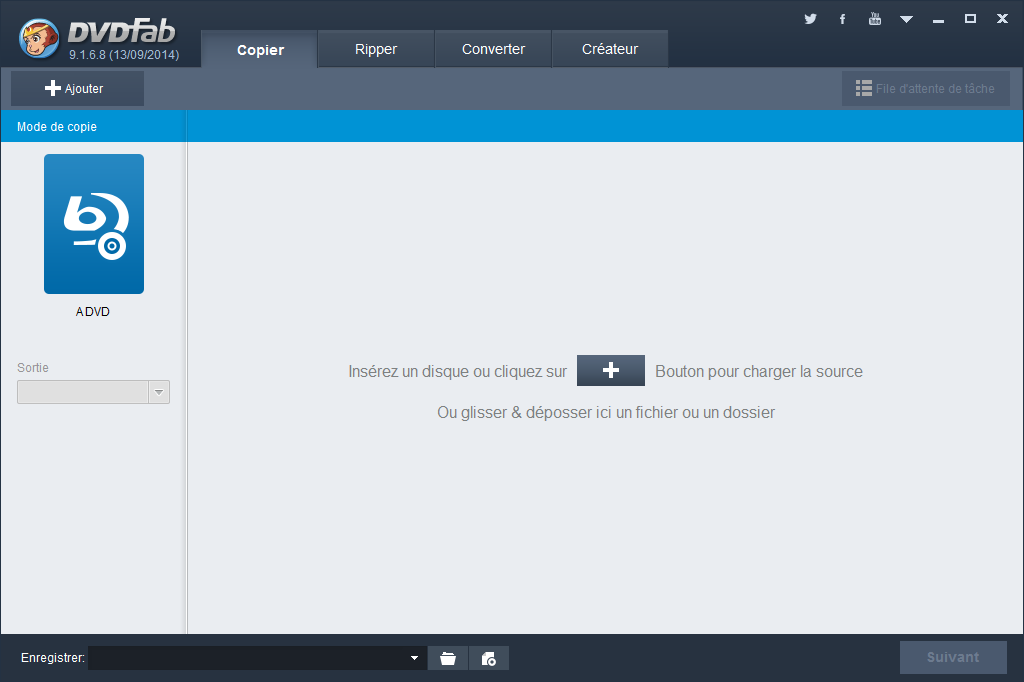
Démarrez DVDFab 9, choissiez l’option Copier, et vous allez voir l’interface principale pour la copie. Il y a quelques modes de copie : Disque entier, Film principal, Personnaliser, Diviser, Réunir, Cloner/Graver. Nous prennons Film principal comme un exemple.

Étape 2 : Insérez un disque DVD pour décrypter
Maintenant, insérez le DVD que vous voulez décrytper dans le lecteur optique, et DVDFab va l’analyser et le charger.
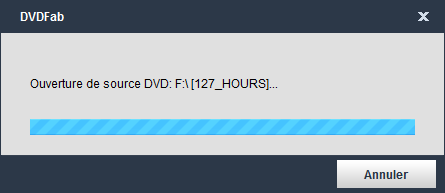

Une fois qu’il est dans le lecteur, il est décrypter avec succès tout de suite.

Étape 3 : Faites des configurations pour la copie, la sauvegarde et plus
Vous pouvez voir le film DVD dans le programme ci-dessous, et le titre le plus long est sélectionné par défaut. Vous être permi de modifier les pistes audio et les sous-titres selon vos besoins. Le film peut être prévisualiser en temps réel via une petit fenêtre à droite de l’interface principale. Dans la partie inférieur, vous pouvez choisir DVD5 ou DVD9 comme la type de sorite, bien sur, selon votre besoin de compression ou pas.
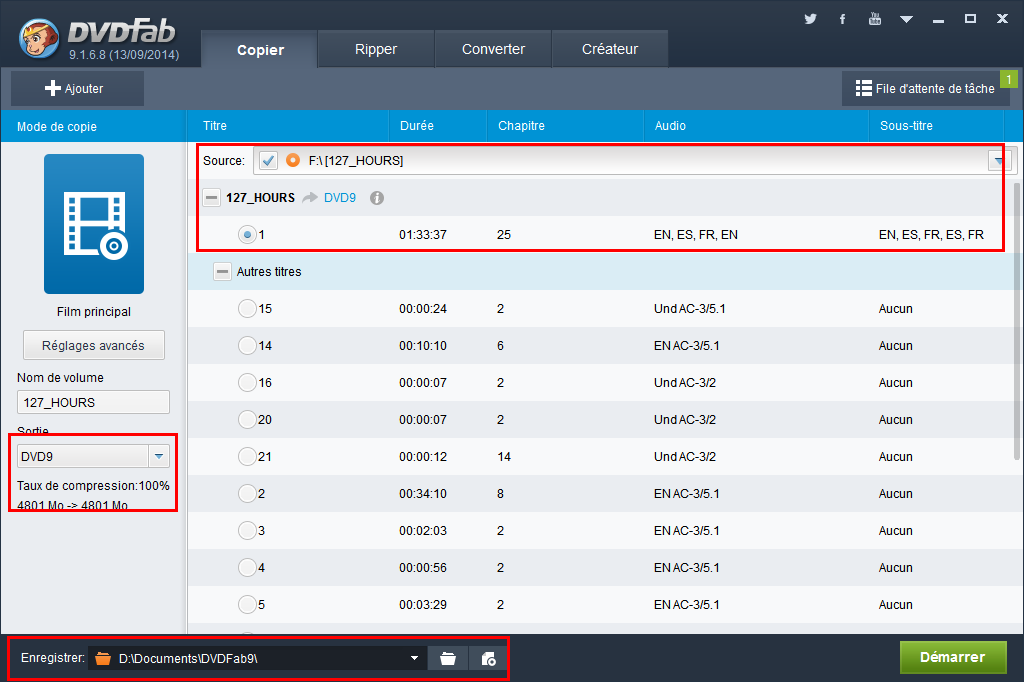

Étape 4 : commencez la copie ou la gravure
Comme le DVD est bien décypté et tout est prêt, il vous suffit de cliquer sur le bouton Suivant pour aller à l’interface prochain pour choisir enregister sur un DVD vierge ou votre disque dur.
Vous avez trois choix sur comment et où enregistrer la sortie. Choisissez le graveur, vous pouvez le graver ; choisissez l’icône dossier pour sélectionner un répertoire sur votre disque dur pour la sauvegarde de dossier ; choisissez l’icône image, et un répertoire sur votre disque dur, et puis la sortie DVD sera enregistré comme un fichier d’image ISO sur votre ordinateur.
Une fois que vous avez décidé comment sauvegarder la sortie, vous pouvez cliquez sur le bouton Démarrer pour commencer le processus.
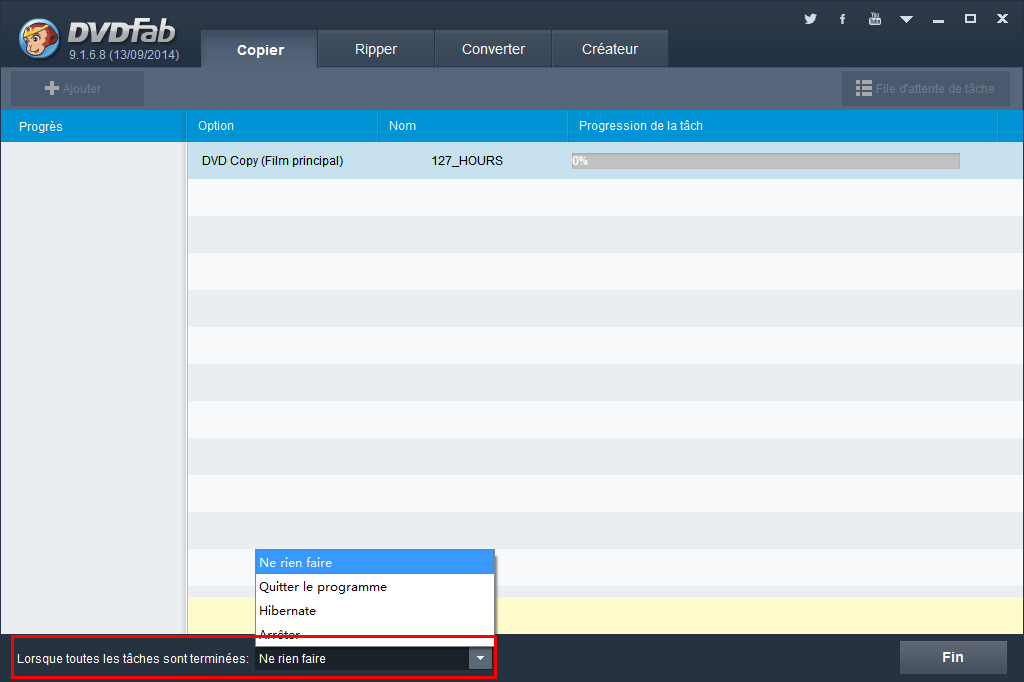
Pendant le processus, vous pouvez suivre toutes les détails et prévisualiser les images en temps réel. Vous pouvez également choisir ‘‘Quitter le programme’’ ou ‘‘Arrêter’’ pour indiquer au programme ce qu’il faut faire lorsque toutes les tâches sont finies.

OK. C’est fini. Vous pouvez trouver plus d’infos sur DVDFab DVD Copy à https://fr.dvdfab.cn/dvd-copy.htm

vendredi 29 décembre 2017

Convertisseur de vidéo en Blu-ray

DVDFab Blu-ray Creator est un convertisseur de vidéo en Blu-ray, qui peut créer un Blu-ray en convertissant quasiment tous les formats vidéo standards en fichiers Blu-ray numériques ou les graver dans un disque Blu-ray. Et plusieurs vidéos peuvent être converties simultanément en un Blu-ray. Maintenant laissez-nous jeter un coup d’œil sur cette opération.

Étape 1 : Activer DVDFab, choisir l’option Créateur
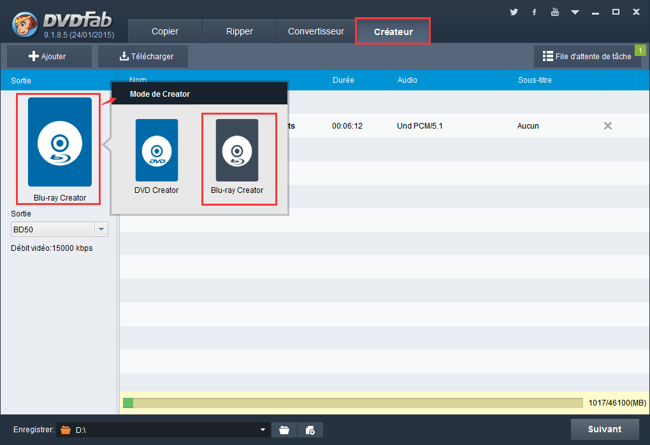
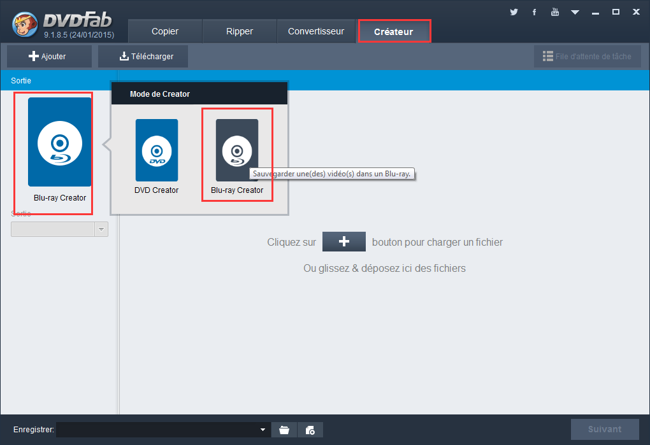
Activez DVDFab, et choisissez l’option Créateur. Cliquez sur l’icône à gauche sur l’interface supérieure et choisissez le mode Blu-ray creator.


Étape 2 : Charger la source vidéo et régler la taille/type de sortie
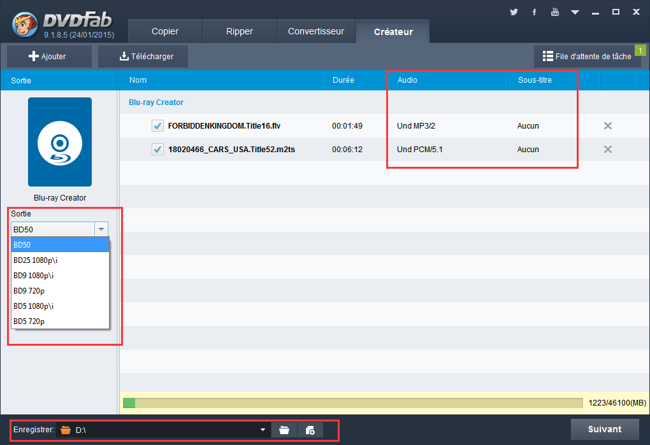
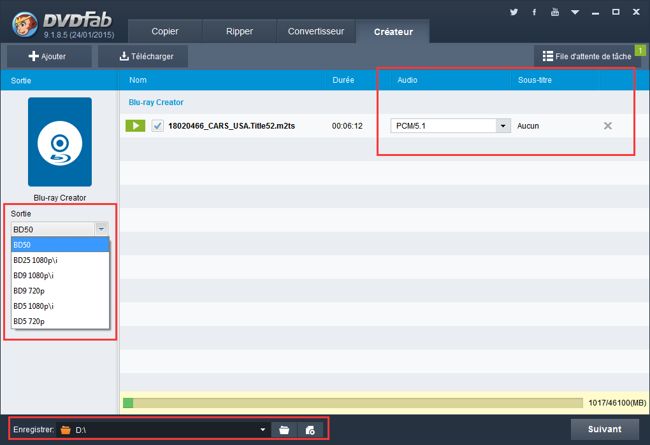
Cliquez sur le bouton « Ajouter » sur l’interface supérieure pour charger les sources vidéo dans DVDFab. Ou glissez et déposez les vidéos dans le programme. Après l’entrée des sources, vous pouvez changer les pistes audio et les sous-titres facultatifs s’il y a des options multiples des audio/sous-titres. À gauche, vous pouvez choisir BD50 et BD25 comme la taille de sortie. Sur l’interface inférieure, vous pouvez personnaliser le répertoire pour le dossier Blu-ray de sortie ou le fichier d’image ISO, ou sélectionnez un lecteur Blu-ray connecté avec votre ordinateur pour graver les vidéos dans un disque Blu-ray vierge.


Étape 3 : Créer et personnaliser le menu Blu-ray ou pas
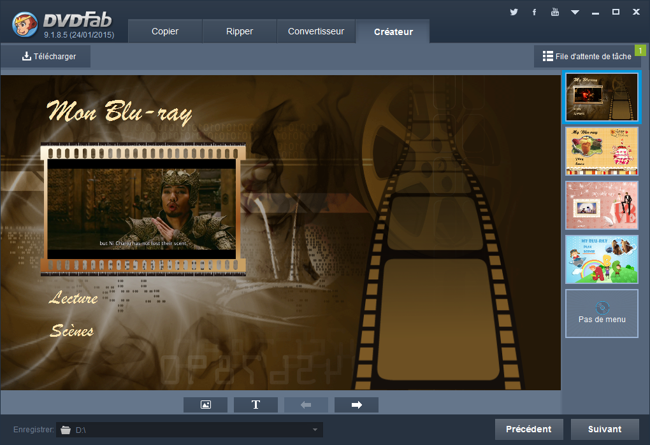
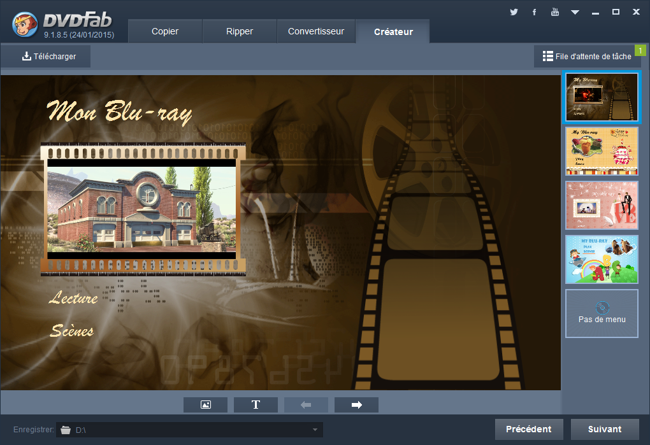
Cliquez sur le bouton suivant et puis vous pouvez venir à l’interface de créer un menu Blu-ray pour créer et personnaliser le menu Blu-ray pour la sortie. Si vous voulez sauter de cette étape, choisissez « pas de menu » à droite et cliquez sur le bouton suivant.


Étape 4 : Commencer la conversion
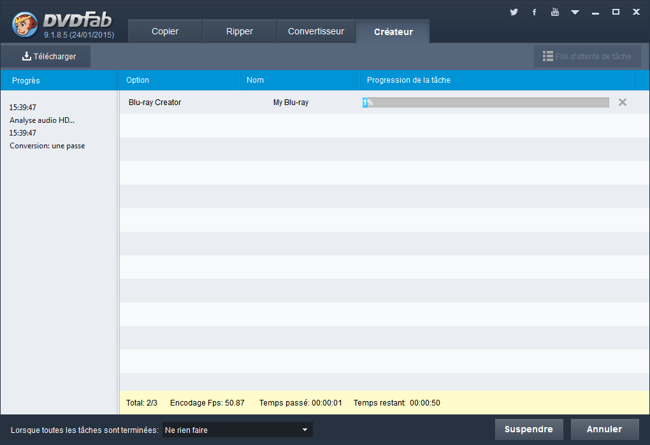
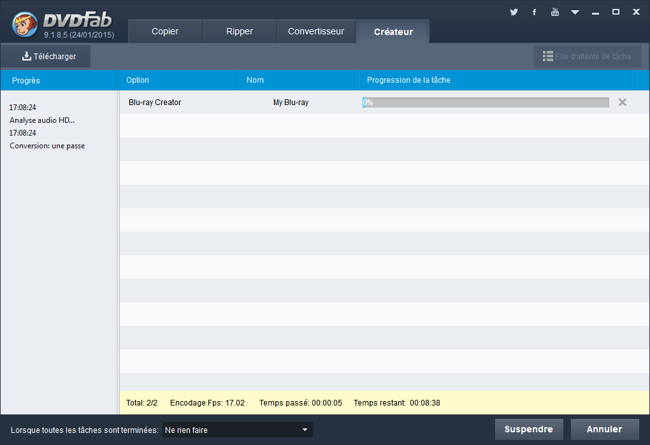
Si tout est prêt, cliquez sur le bouton Démarrer sur l’interface pour commencer le processus. Pendant le processus, vous pouvez voir tous les progrès en détail et régler votre ordinateur pour Arrêter, Quitter le programme, ou Mettre en vieille après le fini de la conversion.


OK. C’est fini. Pour en savoir plus : https://fr.dvdfab.cn/blu-ray-creator.htm

mercredi 6 décembre 2017

Comment cloner un DVD comme un fichier d'image ISO ?


Le disque DVD est fragile, et il faut mieux de sauvegarder les DVD que nous aimons. Vous pouvez sauvegarder un film DVD sur un disque vierge, ou cloner un DVD comme un fichier d'image ISO. Le fichier ISO est le fichier d'image d'un disque DVD, qui est pratique pour la lecture sur des ordinateurs de différents systèmes. Alors, comment cloner ou graver un DVD en ISO ? Il faut évidemment un logiciel de clonage DVD, comme DVDFab DVD Copy, qui est le meilleur cloneur DVD pour créer un fichier ISO sans perte du disque DVD facilement et rapidement. Voici des détails sur comment cloner un DVD au fichier image ISO.
Étape 1 : Choisir le mode Cloner/graver
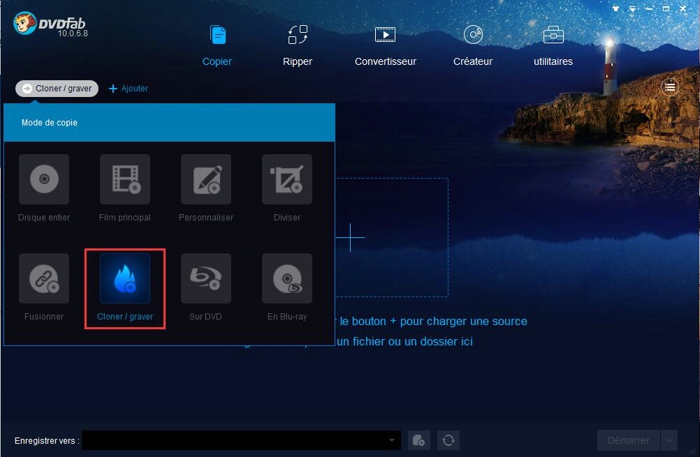
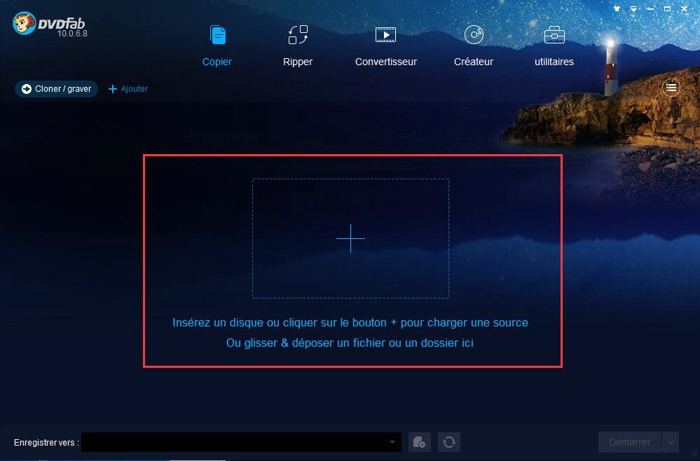
Démarrez DVDFab 10, allez au module Copier et choisissez le mode Cloner/graver.


Étape 2 : Charger la source
Insérez votre DVD dans le lecteur optique et DVDFab va le charger automatiquement.


Étape 3 : Sélectionnez un répertoire et cliquez sur le bouton "Démarrer".
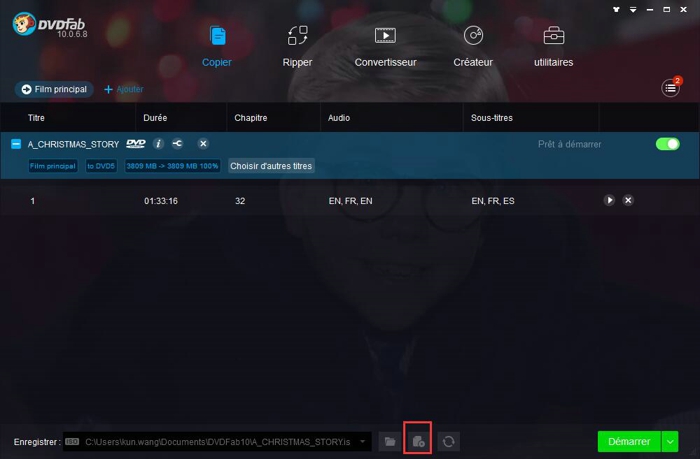
Naviguez en bas de l'interface principale et cliquez sur l'icône "image" pour sélectionnez un répertoire. Et puis commencez le processus de clonage de DVD au fichier ISO via le bouton "Démarrer".


Et vous voulez également graver un disque Blu-ray en fichier ISO ? Cliquez sur ce logiciel de gravure de Blu-ray pour en savoir plus.

lundi 4 décembre 2017

DVDFab Méga promo Noël - 8 000 Passkey gratuits plus de bons coupons


8 000 Passkey for DVD sont données gratuitement

Le Noël 2017 arrive à grands pas. Pour célébrer cette fête de joie, nous proposons un Flash Giveaway de Passkey for DVD. 8 000 Passkey gratuits seront données, mais la quantité par jour est limitée. Et comme l’obtenir ? Soyez rapide comme l’éclair !

Économiser beaucoup, et même plus

Voici le but de notre méga promotion Noël : Chacun peut obtenir son produit désiré, ou donner comme un cadeau à votre copain/ami. Le plus important, c’est que vous économiser beaucoup plus que jamais !

25% de réduction DVDFab All-In-One Lifetime Gift (Le prix sera augmenté à 369$ depuis le 1er janvier 2018)

25% de réduction Movie Server + Garantie de 3 ans

35% de remise en seulement 7 jours DVD Copy + DVD Ripper (À vie)

35% de remise en seulement 7 jours DVD Copy (À vie)

35% de remise en seulement 7 jours DVD Ripper (À vie)

35% de remise en seulement 7 jours DVD Creator (À vie)

On peut avoir de la chance parfois. Mais la charme de la chance se réside dans son imprévisibilité. Il y a une boîte de Noël sur notre site web, cliquez et vous aurez la chance de dévoiler une grande surprise - un code de réduction aléatoire de 25% à 40%, ou un coupon de 20$ à 50$. N’hésitez pas, et tentez votre chance !

Note :

En plus des options économisant de l’argent, il y a une réduction de 25% applicable à tous les produits de logiciel : https://fr.dvdfab.cn/promotion.htm

jeudi 23 novembre 2017

Graveur de vidéo en Blu-ray

DVDFab Blu-ray Creator est un logiciel qui peut créer un Blu-ray en gravant quasiment toutes les vidéos multiples dans un disque Blu-ray ou les copier dans un fichier numérique. Et un menu Blu-ray est réalisable et personnalisé. Ce logiciel est convivial. Laissez-nous le voir en détail.

Étape 1 : Activer DVDFab, choisir l’option Créateur
Activez DVDFab, et choisissez l’option Créateur. Cliquez sur l’icône à gauche sur l’interface supérieure et choisissez le mode Blu-ray creator.


Étape 2 : Charger la source vidéo et faire des réglages facultatifs
Cliquez sur le bouton « Ajouter » sur l’interface supérieure pour charger plusieurs de sources vidéo comme vous voulez. Après l’entrée des sources, vous pouvez changer les pistes audio et les sous-titres si vous voulez. À gauche, vous pouvez choisir BD50 et BD25 comme la taille de sortie. Sur l’interface inférieure, vous pouvez personnaliser le répertoire. Si vous voulez graver le contenu vidéo dans un disque Blu-ray vierge, connectez un lecteur Blu-ray avec votre PC et choisissez-le ; Si vous voulez copier la source dans un dossier Blu-ray ou un fichier d’image ISO, cliquez seulement sur l’icône et choissiez un répertoire de sortie.


Étape 3 : Créer et personnaliser le menu Blu-ray
Cliquez sur le bouton suivant et puis vous pouvez créer et personnaliser le menu Blu-ray pour la sortie. Si vous voulez sauter de cette étape, choisissez « pas de menu » à droite et cliquez sur le bouton suivant.


Étape 4 : Commencer à graver
Cliquez sur le bouton Démarrer sur l’interface pour commencer le processus. Si vous avez réglé à enregistrer les vidéos dans un disque Blu-ray, vous allez recevoir immédiatement une notification à insérer un disque pour commencer le processus. Insérez un disque Blu-ray. laissez le reste à DVDFab. Vous pouvez voir tous les progrès en détail et régler votre ordinateur pour Arrêter, Quitter le programme, ou Mettre en vieille après le fini de la conversion.


OK. C’est fini. Pour en savoir plus : https://fr.dvdfab.cn/blu-ray-creator.htm

vendredi 17 novembre 2017

Soldes spéciaux DVDFab du Thanksgiving + Black Friday


Lorsque Thanksgiving rencontre Black Friday, que se passera-t-il ? Bien sûr plus de joies !
DVDFab propose les offres spéciales de Thanksgiving, ainsi que le premier tour de soldes du Black Friday et obtenir plus en payant moins !

Bonne chasse à la dinde
Un jeu de chasse à la dinde est proposé pour célébrer la fête de Thanksgiving. Du 10 au 30 novembre, vous pouvez chercher et trouver la dinde cachée sur notre site. Une fois qu'une dinde est trouvée, vous pouvez obtenir Video Converter d'un an gratuit ou un code spécial applicable sur tous les produits.

30% de réduction sur les 3 meilleurs produits, 25% de remise sur toute la boutique
Selon les données de ventes 2017, nous avons proposé trois produits de meilleures ventes.
Les 3 ensembles de produits populaires
All-In-One Lifetime Gift
DVD Copy + DVD Ripper
Blu-ray Copy + Blu-ray Ripper (Cinavia inclus)
Les meilleurs 3 produits à l'unité
DVD Copy
DVD Ripper
Blu-ray Copy

Obtenir trois produits en payant deux
Le Black Friday de cette année sera le plus mémorable pour vous ! Dans le premier tour de nos offres spéciales, chaque client qui achète 3 (ou plus) articles peut obtenir le moins cher gratuitement C'est une bonne chance pour acheter DVDFab comme un cadeau à vos amis.
Par ailleurs, toutes les réductions de la promotion de Thanksgiving fonctionnent également, y compris celle de 15% sur DVDFab Movie Server. Cette offre dure jusqu'au 22 novembre. Profitez-en !

Pour obtenir plus d'informations, veuillez visiter : https://fr.dvdfab.cn/promotion.htm

vendredi 13 octobre 2017

Le meilleur logiciel de ripper DVD sur votre Mac pour iPad

Que devons-nous savoir quand nous avons trouvé le meilleur logiciel de ripper DVD sur Mac pour iPad? Premièrement, le meilleur logiciel de ripper DVD sur Mac pourra enlever les protections connues de DVD ; Deuxièmement, il peut convertir DVD pour toutes les modèles d’iPad ; Troisièmement, il doit être convivial pour éviter d’opération mal ; finalement, il doit être facile et il peut offrir une haute qualité vidéo. DVDFab DVD Ripper for Mac peut satisfaire les standards.

Laissez-nous voir comment finit-il le travail avec trois étapes :
Étape 1 : Téléchargez et installez la dernière version de DVDFab 9 sur votre Mac.

Étape 2 : Ouvrez DVDFab 9 for Mac, choisissez l’option Ripper, et insérez le disque DVD.

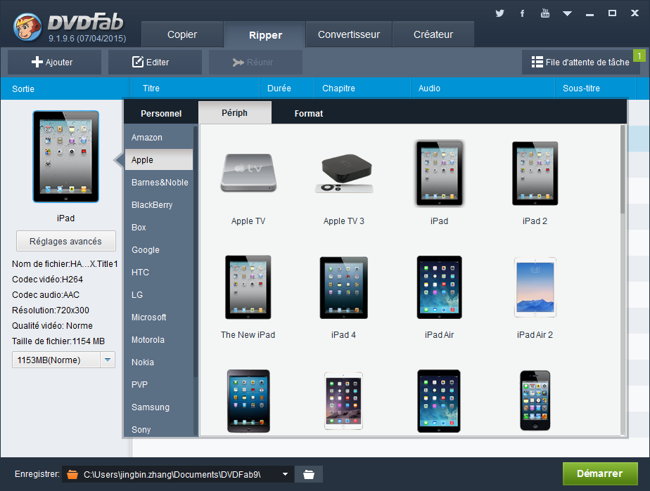
Étape 3 : Sélectionnez le titre de film, les pistes audio et les sous-titres que vous voulez garder, cliquez sur l’icône à gauche pour sélectionner le profil iPad, et cliquez sur le bouton « OK », et puis le bouton « Démarrer » pour commencer le processus.


Note : Vous pouvez voir, dans la bibliothèque, il y a plusieurs profils des modèles d’iPad, vous devez choisir un comme le vôtre.

Le logiciel dont vous avez besoin :la dernière version de DVDFab 9
Le produit dont vous avez besoin : DVD Ripper for Mac


Pour en savoir plus : https://fr.dvdfab.cn/dvd-ripper-for-mac.htm