lundi 20 mai 2019

Top 3 des meilleurs logiciels d'enlèvement de Cinavia

Si votre copie de DVD ou de Blu-ray contient Cinavia, il sera mis en sourdine lorsque de la lecture sur votre lecteur Blu-ray. Pour regarder le film protégé par Cinavia normalement, il faut supprimer complètement Cinavia. Il existe déjà des outils de suppression de Cinavia sur le marché. Mais comment faire un bon choix? Cet article référence les 3 meilleurs outils d'enlèvement de Cinavia pour que vous puissiez choisir ce que vous préférez.
Parfois, lorsque vous lisez une copie DVD ou Blu-ray sur votre lecteur Blu-ray, le film est soudainement mis en sourdine et le message «Le contenu en cours de lecture est protégé par Cinavia ™ et sa lecture sur cet appareil n'est pas autorisée» s'affiche. Cela indique que la piste audio de la vidéo que vous regardez contient un code Cinavia et que, par conséquent, la vidéo ne peut pas être lue sur cet appareil. Pour regarder le film normalement, veuillez supprimer complètement Cinavia.
Bien que Cinavia soit un système de gestion des droits numériques difficile à conquérir, il existe certains outils de suppression de Cinavia sur le marché. Voici la liste des 3 meilleurs outils de Cinavia pour que vous puissiez faire un choix.
1. DVDFab Cinavia Removal
2. CinEx HD
3. CloneBD

1. DVDFab Cinavia Removal
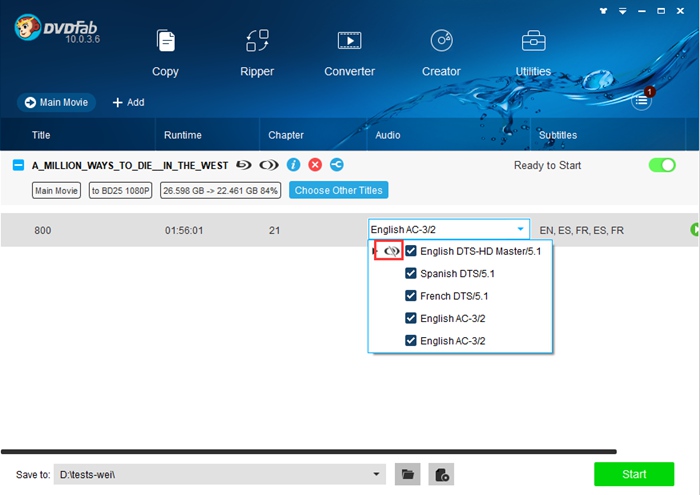
DVDFab Cinavia Removal est le meilleur outil d'enlèvement de Cinavia capable de supprimer le filigrane Cinavia intégré aux pistes audio de DVD et Blu-ray rapidement. Elle remplace la piste audio originale protégée par Cinavia par une piste audio sans perte DTS-HD (pour la copie Blu-ray) ou AC3 (pour la copie de DVD). Ainsi, les copies de DVD et Blu-ray sorties par DVDFab ne contiendront certainement pas Cinavia et peuvent être lues sur n’importe quel appareil ou lecteur logiciel équipé d’un détecteur Cinavia.
Ne vos inquiétez pas de la qualité audio de la sortie, car le format DTS-HD émis par DVDFab est égal à la piste audio d'origine du Blu-ray source. La sortie AC3 est également presque identique à l'audio d'origine de la DVD source.
DVDFab Cinavia Removal doit fonctionner avec DVD Copy (modes Film principal et Disque entier), Blu-ray Copy (Modes Film principal et Disque entier), Ripper Blu-ray ou Blu-ray to DVD Converter. Cela supprimera Cinavia au processus de copier ou d’extraire des DVD ou des disques Blu-ray.
DVDFab Cinavia Removal fournit un essai gratuit et vous pouvez supprimer Cinavia d'un film DVD et d'un film Blu-ray pendant 30 jours.
Remarque: Découvrez les films Blu-ray/DVD pris en charge par DVDFab Blu-ray Cinavia Removal et DVD Cinavia Removal, veuillez visiter http://blog.dvdfab.cn/cinavia-protection.html#discs_list.

2. CinEx HD
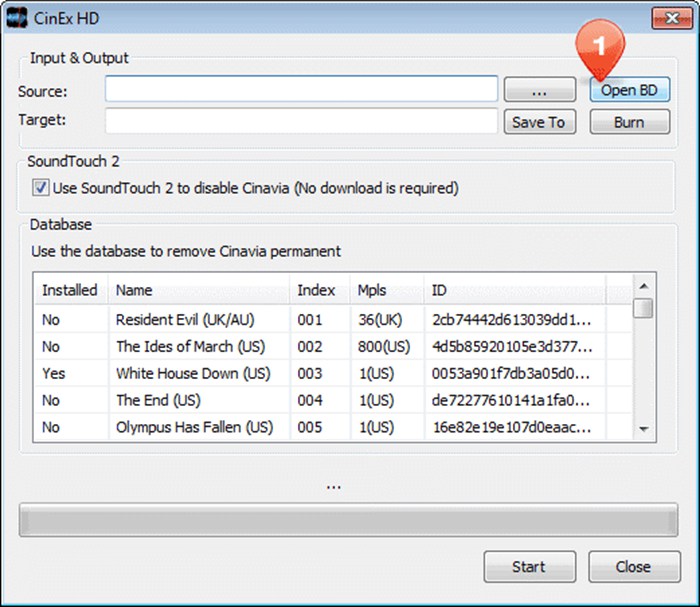
CinEx HD est un puissant outil de suppression de Cinavia permettant de supprimer facilement la protection Cinavia des disques Blu-ray, DVD et des fichiers vidéo. Son interface est intuitive et propre, qui rend facile à apprendre pour les utilisateurs novices. Pas pareil que DVDFab, il produit l’audio AC3 pour les disques Blu-ray et DVD. AC3 est populaire, mais sa qualité n’est pas aussi bonne que celle du format DTS-HD.
CinEx HD contient sa propre fonctionnalité de copie, ce qui permet de supprimer indépendamment Cinavia des fichiers Blu-ray, DVD et films. Nous pouvons dire que CinEx HD est peut-être un outil professionnel de Cinavia, mais sa faiblesse réside également dans le fait qu'il ne peut supprimer que Cinavia. Comme tout le monde le sait, les disques commerciaux contiennent toujours plusieurs types de cryptage, notamment le code de région, le code AACS, etc. L'utilisation de CinEx HD signifie que vous devez acheter un autre programme pour décrypter complètement votre Blu-ray ou DVD. DVDFab contient un décrypteur intégré, et il peut vous aider à supprimer toutes les protections des DVD et Blu-ray, y compris la protection Cinavia, pour un usage personnel légale.

3. CloneBD/AnyDVD HD
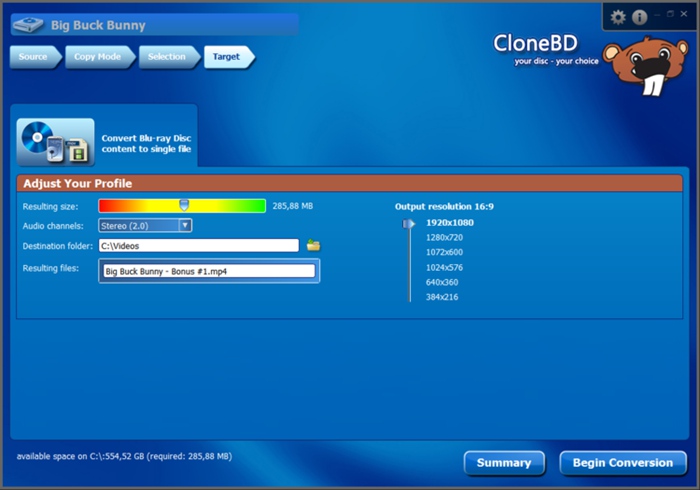
CloneBD ne supprime pas Cinavia par lui-même. Il s’agit d’un outil de copie de disques Blu-ray capable de copier des disques Blu-ray non protégés sur un disque dur ou un disque Blu-ray vierge. Pour supprimer Cinavia, il doit coopérer avec AnyDVD HD, qui est censé sur la suppression de Cinavia. AnyDVD HD doit comporter une option permettant d’activer la fonctionnalité de suppression de Cinavia en combinaison avec CloneBD. Par conséquent, pour supprimer Cinavia, vous devez acheter ces deux programmes différents. CloneBD/AnyDVD HD supprime Cinavia en convertissant l'audio d'origine en AC3. Mais l'AC3 sorti est un format audio dégradé, qui peut présenter un léger bruit par rapport à l’original. Et CloneBD/AnyDVD ne fonctionne pas sur les DVD.
Maintenant, nous vous avons présenté toutes les caractéristiques des 3 meilleurs outils de suppression de Cinavia. Vous avez peut-être connu clairement les avantages et les inconvénients de chaque outil. Réfléchissez et prenez votre propre décision.

vendredi 10 mai 2019

Top 5 des meilleurs logiciels de création de DVD

Même si nombreux aiment regarder des vidéos et des films numériques en ligne, rien ne bat jamais l'expérience de regarder l'excellent visuel et la qualité sonore produits par les DVD. Avec les derniers DVD Blu-ray et Ultra Blu-ray, regarder des films à la maison avec une expérience semblable à celle d'un cinéma est toujours apprécié par les cinéphiles. La création de tout DVD de film ou de DVD vidéo n’est possible qu’en utilisant un logiciel de création de DVD tel que DVDFab DVD Creator. En utilisant le logiciel de création de DVD pour Mac et d'autres systèmes d'exploitation, vous pouvez convertir, transformer, créer ou stocker tous les films et vidéos favoris sur des disques compacts. Ils sont lisibles sur des lecteurs DVD et en profiter sur les grands écrans HDTV pour une expérience de visionnage ultime.
Si vous cherchez à acheter le meilleur logiciel de création de DVD facile à utiliser et doté de nombreuses fonctionnalités de création de DVD de qualité, consultez la liste des 5 meilleurs logiciels de création de DVD ci-dessous.

1. DVDFab DVD Creator
DVDFab DVD Creator est le logiciel à utiliser pour créer des DVD de haute qualité. Cet outil de création de DVD offre un large éventail de fonctionnalités et d’outils pour faciliter la création de DVD. C'est le meilleur logiciel de création de DVD qui permet aux utilisateurs de graver les copies des films sur un DVD exactement de la même manière. DVDFab DVD Creator fusionnera tous les types de vidéo en un seul disque de haute qualité. De cette façon, vous aurez la possibilité de mixer les vidéos enregistrées avec l'appareil photo et les vidéos téléchargées pour créer des DVD uniques à l'aide de ce logiciel de création de DVD.

·DVDFab DVD Creator a la capacité de graver tout type de vidéo sur le DVD. Il est entièrement personnalisable et vous avez la possibilité de créer un disque personnalisé à l’aide de ce logiciel de création de DVD.
·Il s'agit du meilleur logiciel de création de DVD car il permet de convertir facilement les fichiers ISO et les dossiers de DVD en dehors de la gravure des vidéos sur les disques.
·Cet outil prend en charge tous les formats de disque DVD. Par conséquent, créer un DVD à partir de n'importe quelle vidéo ou fusionner des vidéos de formats différents en un DVD ne posera pas de problème.
·DVDFab DVD Creator peut traiter différentes vidéos à un moment donné. Les vidéos converties peuvent être organisées dans l'ordre de votre choix pour la lecture via ce logiciel de création de DVD.
·Les modèles de menus intégrés offrent à l'utilisateur de nombreuses options pour personnaliser le menu du DVD en fonction de ses besoins et de ses préférences.
·Comme il utilise les dernières technologies d’accélération matérielle, de multithreading et de processeurs multi-cœurs permettent les films peuvent d'être convertis en DVD à la vitesse extrêmement rapide.
·Le fabricant de DVD garantit la haute qualité des vidéos converties, même si elles sont converties à une vitesse fulgurante.

2. CyberLink PowerDirector
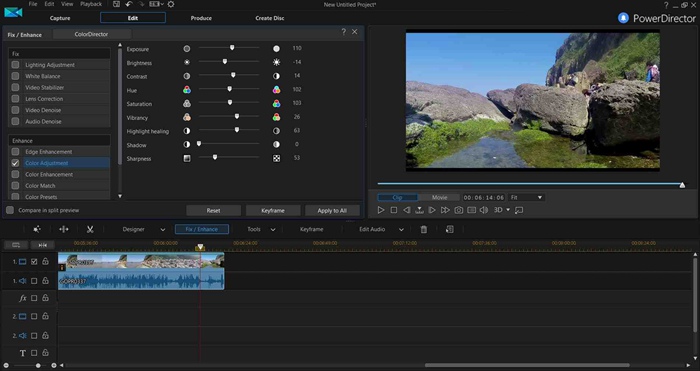
CyberLink PowerDirector est un éditeur vidéo puissant, facile à utiliser et non linéaire pour créer des DVD professionnels. Cet outil comporte plus ou moins les mêmes fonctionnalités que celles de DVDFab DVD Creator.

·Il est très facile à utiliser pour les débutant en dépit de ses fonctionnalités avancées.
·Il peut fonctionner facilement avec n'importe quel format de fichier et codec pour créer des DVD de meilleure qualité.
·Il peut convertir les vidéos en un DVD de qualité lisibles sur n’importe quel appareil et enregistrer la vidéo finale dans n’importe quel format numérique.
·Ce logiciel de création de DVD propose un vaste modèles de menu permettant de graver votre disque comme vous voulez.
·Le projet de DVD peut être divisé en différents chapitres pour une lecture par chapitre.

3. DVD Styler
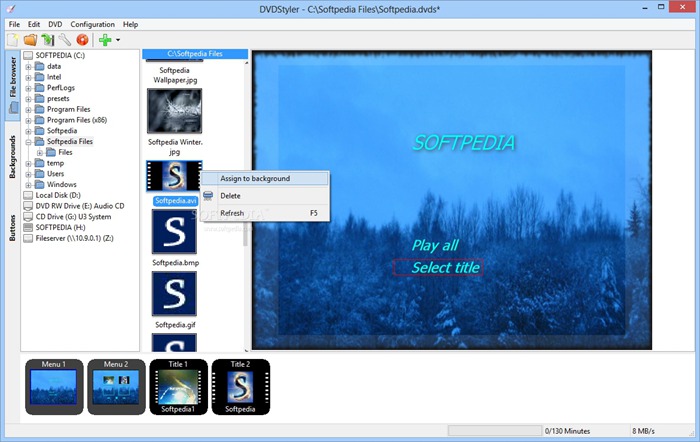
DVD Styler est un logiciel de création de DVD gratuit qui permet aux utilisateurs de créer des DVD de qualité avec les piste vidéo et audio. Il offre beaucoup de fonctionnalités, mais ne correspond pas aux normes de qualité DVD proposées par DVDFab DVD Creator.

·Il est très simple et facile à utiliser et même les novices peuvent créer un DVD en utilisant leurs vidéos personnelles.
·Il prend en charge la plupart des formats vidéo et audio populaires.
·Les utilisateurs peuvent créer un menu élégant et attrayant en utilisant les modèles étendus proposés par l'outil de création de DVD.

4. Corel VideoStudio X8
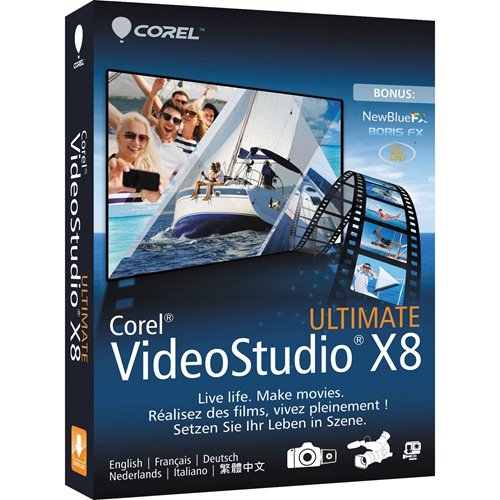
L'application de création de DVD Corel VideoStudioX8 vous permet de créer de superbes vidéos et de les partager. Les outils de création de DVD proposés dans ce logiciel offrent des disques de qualité en quelques heures.

·Ce logiciel de création de DVD peut vous offrir la possibilité d’ajouter des vidéos d’introduction, de créer un menu personnalisable, d’ajouter des chapitres, des sous-titres et d’en faire davantage sur le disque. Ce sont toutes les fonctionnalités que vous obtenez également dans DVDFab DVD Creator.
·Lors du développement du disque DVD, le logiciel crée également l'image ISO ou le fichier ISO. C’est ce que le logiciel de création de DVD Mac utilise pour graver le contenu vidéo sur un disque vierge.
·Il contient une liste complète d’outils de montage vidéo permettant de transformer un métrage vidéo brut en DVD de haute qualité.

5. MoviePlusX6
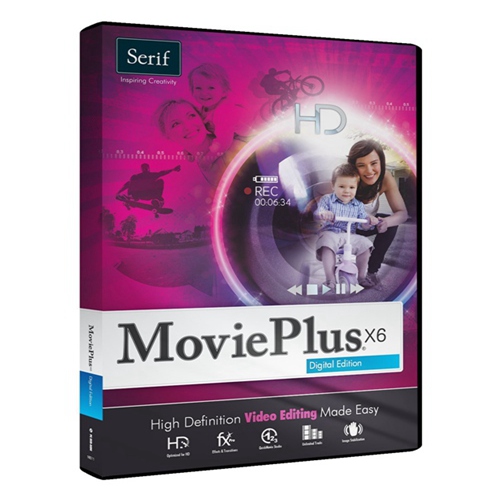
Le MoviePlusX6 est un logiciel de création vidéo idéal avec d'excellents outils pour créer une vidéo amusante avec des séquences vidéo sur vos smartphones, tablettes, appareils photo, etc.

·Ce logiciel de montage vidéo offre tous les outils de montage professionnels utilisés pour créer des émissions de télévision, des publicités, des films, etc.
·Plus de 200 effets et transitions différents permettent de convertir le DVD vidéo de novice en professionnel.
·Il s’agit également d’un logiciel flexible comme DVDFab DVD Creator, doté de fonctionnalités avancées similaires, mais ne disposant pas de modules de création vidéo de haute qualité.
·Les vidéos converties sur des disques DVD n'ont pas la meilleure qualité que l'on voit dans DVDFab DVD Creator. La vidéo montre un peu de pixelisation, et de flou de mouvement.

Résumé
Il ne fait aucun doute que DVDFab DVD Creator est meilleur que les autres. Ce logiciel de gravure de DVD aide à graver des films DVD de qualité, qu’il soit enregistré en mode compressé ou non compressé. Une autre caractéristique frappante de DVDFab DVD Creator est qu’il est proposé en 9 langues différentes ou plus. Cela en fait l'application de création vidéo la plus utile au monde. DVDFab DVD Creator fonctionne efficacement sans délai sur les systèmes Windows et Mac. Il a la capacité de traiter plusieurs vidéos à la fois et économise beaucoup de temps de création de film DVD. Comme DVDFab DVD Creator effectue plusieurs traitements de base du processeur, le processus de création vidéo se fait à une vitesse rapide sans aucun problème de système.

Corriger le code message 3 Cinavia

Cinavia Message Code 3
Parfois, lorsque vous regardez un disque DVD/Blu-ray via votre lecteur Blu-ray ou sur votre appareil PlayStation, le film est coupé soudainement et un message comme celui-ci s'affiche:
“Arrêt provisoire du son. N’ajustez pas le volume. Le contenu que vous visionnez est protégé par Cinavia™ et sa lecture sur cet appareil n’est pas autorisée. Pour de plus amples informations, consultez le site http://www.cinavia.com. Code message 3 ”

Il s'agit du code de message 3 de Cinavia. Il indique que la piste audio du film que vous lisez contient Cinavia et que le film est une copie non autorisée d'un contenu produit professionnellement. Cinavia est un problème agaçant à gérer, mais vous devez tout de même le résoudre si vous voulez une lecture normale.

Dans certains cas, vous pouvez configurer manuellement vos appareils pour qu’ils contournent la protection Cinavia sur DVD ou Blu-ray. Par exemple, si vous utilisez la PS3, vous pouvez accéder à paramètres> paramètres de date et heure> définir manuellement le changement d’année. Ensuite, lorsque vous revenez à la lecture du film, celui-ci commence à l'endroit où vous vous êtes arrêté et le son est réactivé. Mais c'est une solution temporaire, et le Code 3 de Cinavia reviendra dans quelques minutes. Ensuite, vous devez répéter les étapes ci-dessus. Pour un film entier, vous devez répéter les manipulations environs 4 ou 5 fois.

Pour les DVD Netflix, le site officiel vous recommande de contacter le fabricant de votre appareil pour mettre à jour votre firmware ou pour passer à l’option Paramètres> Audio> Sortie numérique> réencodée afin de configurer votre appareil. Cependant, la première solution ne fonctionnera pas toujours, et la seconde est limitée à quelques périphériques sélectionnés. Par ailleurs vous ne pouvez pas trouver ces options sur tous les périphériques prenant en charge Netflix. Donc, dans une certaine mesure, tous les deux se dépendent de votre chance.
Y a-t-il un moyen permanent de corriger complètement le code de message 3 de Cinavia? La réponse est oui. DVDFab DVD/Blu-ray Removal Cinavia est le meilleur outil pour réparer Cinavia sur des DVD/Blu-ray. Il est ainsi possible de lire leurs copies sur les appareils affectés par Cinavia, tels que PS3, PS4, Samsung et autres.

Meilleures solutions complètes - DVDFab DVD Cinavia Removal et Blu-ray Cianvia Removal
DVDFab DVD/Blu-ray Removal Cinavia est la solution de travail complète et permanente pour corriger le Cinavia Code 3. Il fonctionne avec tous les lecteurs Blu-ray, y compris les PS3, les appareils Samsung, les lecteurs LG, les lecteurs Blu-ray Sony! Il peut supprimer le filigrane Cinavia intégré aux pistes audio des disques de DVD et Blu-ray une fois pour toutes. Consultez les disques Blu-ray/DVD concernés par Cinavia et pris en charge par DVDFab Cinavia Removal.

Les fonctionnalités de Blu-ray/DVD Cinavia Removal :

1. Sortir audio DTS-HD et AC3 de haute qualité sans perte
Le fonctionnement principal de DVDFab est de remplacer le DTS HD Master Audio du disque Blu-ray original par une nouvelle piste DTS-HD MA sans perte et de remplacer le son AC3 d’un disque DVD par une autre piste audio AC3 de haute qualité. Par conséquent, le processus de suppression de DVDFab est complet et permanent et les copies de DVDFab créées sur DVD/Blu-ray peuvent bien fonctionner sur tous les appareils affectés par Cinavia.
2. Opération continue et automatique
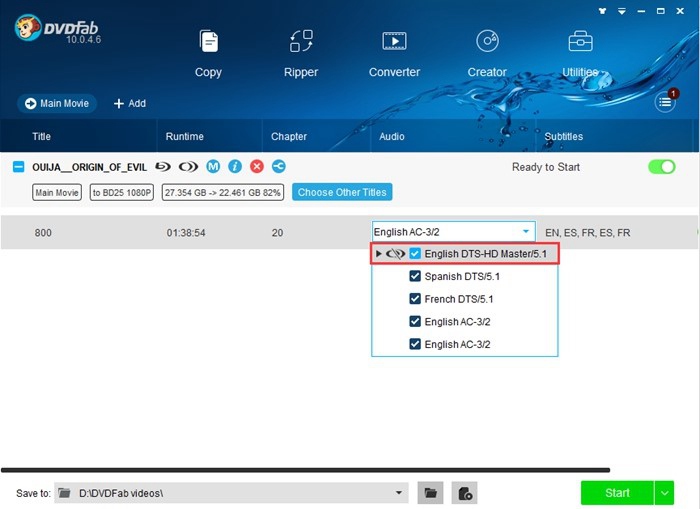
L'élimination de Cinavia est assez facile à réaliser. Tout ce que vous avez à faire est de choisir le module de sauvegarde souhaité, de sélectionner la piste audio affectée par Cinavia, de sélectionner un répertoire et de cliquer sur le bouton de démarrage. Et puis vous pouvez laisser tout le travail à cet outil d'enlèvement de Cinavia. Il fonctionnera rapidement et efficacement.
3. Travailler avec les produits DVDFab requis
DVDFab Blu-ray Cinavia Removal ou DVD Cinavia Removal ne peut pas fonctionner tout seul, mais doit fonctionner avec l’outil de copie ou d’extraction de DVDFab. Si vous souhaitez contourner Cinavia sur Blu-ray, vous pouvez utiliser le mode Disque entier/Film principal de DVDFab Blu-ray Copy, qui copie votre Blu-ray sur un disque vierge/fichier ISO/dossier pour sortir l'audio DTS sans HD Cinavia; ou utilisez DVDFab Blu-ray to DVD Converter pour convertir des disques Blu-ray aux disques/fichiers ISO/dossiers avec le son AC3 sans Cinavia; ou utilisez DVDFab Blu-ray Ripper pour extraire le Blu-ray en divers formats vidéo avec une piste audio sans Cianvia (le format du son dépend de votre réglage). Il suffit de choisir une façon que vous aimez.
Pour réparer Cinavia Code 3 sur votre DVD, vous devez utiliser DVDFab DVD Copy. DVD Copy peut copier votre disque DVD sur un disque vierge/fichier/dossier ISO DVD et restitue le son AC3 sans Cinavia, ce qui équivaut à la qualité du son original.
Consultez Comment supprimer Cinavia de DVD pour connaître les étapes détaillées de la réparation de Cinavia sur DVD, puis sur Comment supprimer Cinavia de Blu-ray pour connaître les étapes de suppression de Cinavia sur Blu-ray.
J'espère que cet article peut vous aider à résoudre votre problème. Merci beaucoup d'avoir suivre moi jusqu'à ici.

mardi 30 avril 2019

Top 8 des meilleurs graveurs de ISO DVD

Un fichier ISO est un fichier d'archive d'un lecteur optique. Parfois, vous devrez peut-être graver un fichier image ISO sur un DVD pour la sauvegarde ou la lecture. Le graveur d'image de disque Windows intégré au PC vous permet de graver l'image ISO sur DVD, mais il n'est pas disponible sous Windows Vista ou Windows XP. Par conséquent, les utilisateurs de ces deux systèmes doivent se tourner vers un graveur ISO en DVD tiers. . Les utilisateurs de Mac peuvent utiliser le Finder pour effectuer la tâche de gravure, mais un graveur d'ISO DVD tiers doté de fonctionnalités avancées peut vous permet de graver des disques ISO sur un DVD plus rapidement en offrant plus d’options de gravure. Voici la liste des 8 meilleurs graveurs d'ISO en DVD qui sont capables de graver des images ISO sur DVD plus facilement et rapidement.
1. DVDFab DVD Copy
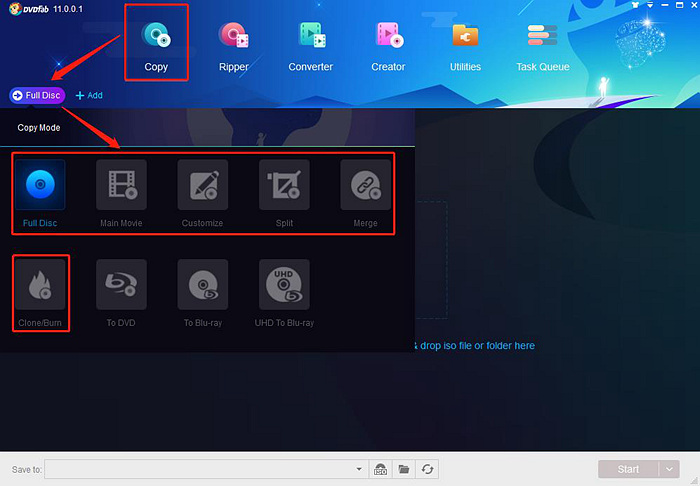
DVDFab DVD Copy est le meilleur graveur ISO. Il contient non seulement la fonction de base de la gravure d’un fichier ISO sur un DVD, mais aussi offre également 6 modes de gravure différents pour répondre à tous vos besoins de gravure. Le mode Clone vous permet de graver n’importe quel fichier ISO, y compris les données/fichier ISO amorçable sur un disque DVD. Les 5 autres modes (disque entier, film principal, personnaliser, diviser, fusionner) peuvent graver un fichier ISO du film DVD au DVD lisible sur n'importe quel lecteur DVD. Pour le fichier ISO d'un film DVD, DVDFab DVD Copy vous permet de choisir les titres, les chapitres, les pistes audio et les sous-titres souhaités. De plus, avec les modes Film principal, Personnaliser, Disque entier, vous pouvez compresser et graver un fichier ISO volumineux (DVD 9) sur un disque DVD 5 vierge. Bien que la source ISO soit compressée, DVDFab DVD Copy vous assurera une perte de qualité vidéo très minimale.
DVDFab DVD Copy est le graveur de DVD ISO le plus simple. Il vous suffit de sélectionner le fichier ISO et de cliquer sur le bouton “Démarrer” pour lancer le processus de gravure si vous souhaitez simplement utiliser la fonction de gravure ISO de base. Il est également d’un graveur ISO rapide qui est compatible avec les dernières technologies d’accélération matérielle et capable de graver des images ISO sur DVD en seulement quelques minutes.
En réalité, DVDFab DVD Copy n’est pas simplement un graveur de DVD ISO, mais également un puissant outil de copie permettant de copier un disque/dossier/fichier ISO sur un disque/dossier/fichier ISO. Donc, si vous voulez trouver un graveur ISO avec la fonction de copie, DVDFab DVD Copy sera votre meilleur choix. Ce graveur génial est à la fois disponible sur les plateformes Windows et Mac.


2. Free ISO Burner
Free ISO Burner est un graveur ISO de Windows 100% gratuit pour une utilisation personnelle et non commerciale. Il peut graver un fichier ISO et un fichier image CD/DVD sur un disque CD, DVD, HD DVD ou Blu-ray. Il contient également des paramètres avancés vous permettant de définir le volume du disque, de modifier la taille du cache de gravure ou de sélectionner la vitesse de gravure. L’interface est simple et intuitive, elle est donc simple à utiliser pour les débutants ou les utilisateurs expérimentés. La commodité de Free ISO Burner réside également dans le fait qu’il est un graveur ISO portable qui peut être exécuté directement à partir d’un pilote USB.

3. Active@ ISO Burner
Active@ ISO Burner est une autre application de gravure ISO gratuite qui vous permet de graver des fichiers ISO et IMG dans n’importe quel type de disque CD, DVD, HD DVD et Blu-ray. Pour l'utiliser, vous pouvez simplement déposer l'image ISO dans sa fenêtre et cliquer sur le bouton “Graver”. Les informations du disque et la vitesse d’écriture/de lecture seront présentées au bord droite de l'écran. Des options supplémentaires telles que les modes de gravure, la vitesse d'écriture et le nombre de copies sont disponibles dans Active @ ISO Burner. Ce graveur de DVD ISO gratuit fonctionne sur le système Windows.

4. ImgBurn
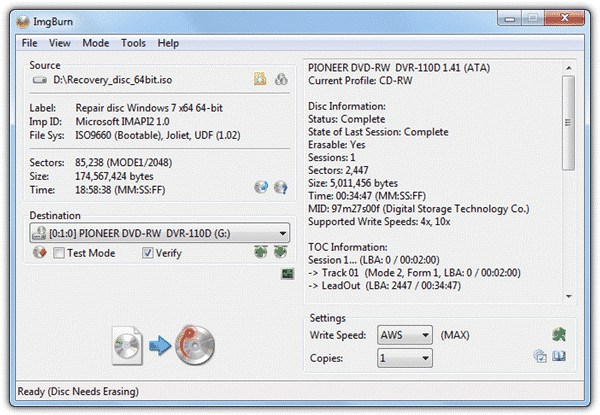
ImgBurn est l’un des outils incontournables pour créer une image ISO et graver une image sur un disque CD/DVD/HD DVD/Blu-ray. En plus de la gravure d'image ISO, ImgBurn prend en charge également une large gamme de formats de fichiers d'image, y compris BIN, CCD, CDI, CUE, DI, DVD, GI, IMG, MDS, NRG et PDI. ImgBurn peut également créer des images ISO, IMG ou BIN à partir de fichiers de votre ordinateur ou de disques. Il possède de nombreuses fonctionnalités avancées et options que d’autres logiciels gratuits n’ont pas, mais cela ne le rend pas aussi simple à utiliser que les graveurs de DVD ISO ci-dessus. Il existe de nombreuses options avancées, icônes, boutons et menus partout, et cela va dérouter les utilisateurs qui ne possèdent pas assez de connaissances en matière de gravure création d'image ISO. Ce graveur ISO est pour Windows.


5. WinISO
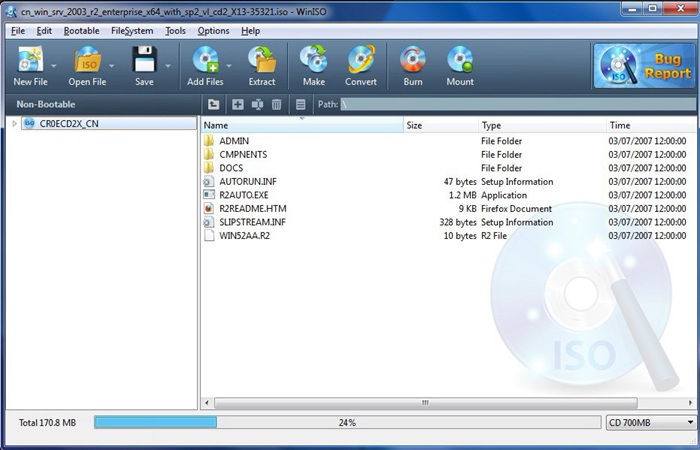
WinISO est un logiciel professionnel ISO qui peut être utilisé pour éditer, créer, convertir et graver une image ISO sur un système Windows. WinISO peut graver non seulement un fichier ISO sur un DVD, mais aussi un fichier ISO sur un CD/disque Blu-ray. Comme ImgBurn, WinISO est capable de créer des fichiers ISO à partir de disques CD/DVD/Blu-ray et des fichiers sur votre disque dur. Il peut également créer des fichiers d’image amorçables. Cet outil a la capacité de convertir une image ISO avec d’autres formats d’image et est capable de modifier le fichier ISO. Ces deux points le différencient des autres graveurs ISO.


6. ISOburn
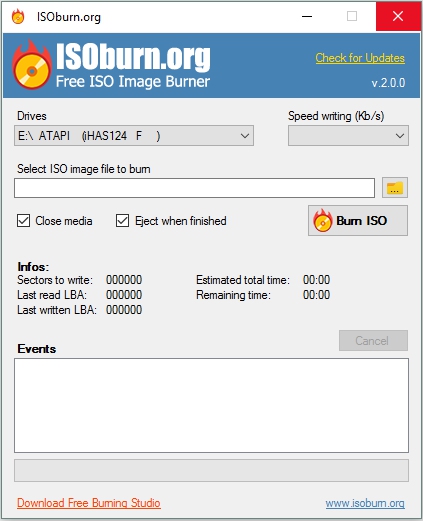
ISOburn est un graveur de DVD ISO léger, simple et gratuit pour graver un fichier image ISO sur un disque CD, DVD, HD DVD ou Blu-ray. Il fournit une version portable, qui vous permet de l'utiliser via un disque USB. Il peut écrire n'importe quelles données et supporter un fichier image amorçable. Son interface est simple, et vous pouvez sélectionner le fichier ISO que vous souhaitez graver et lancer le processus de gravure directement. Ce graveur ISO ne contient aucune option avancée, mais cela le rend simple et léger. Quand la gravure commence, les informations sur le processus détaillées seront présentées dans la partie "Evénements".


7. CDBurnerXP
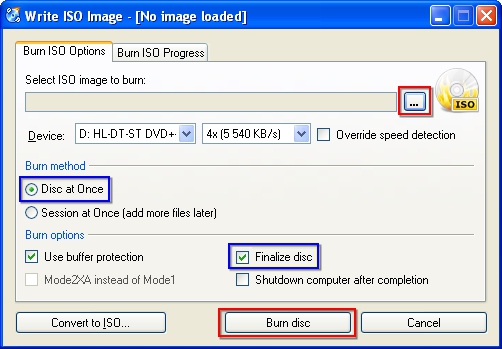
CDBurnerXP est un logiciel de gravure de CD/DVD/Blu-ray gratuit contenant la fonction de gravure ISO. Avec cet ouitl, vous pouvez graver ISO sur DVD, créer un fichier ISO avec des fichiers et de disques et convertir des fichiers .bin ou .nrg en ISO. Avant de graver un disque ISO sur un disque DVD, vous pouvez choisir la méthode de gravure, les options de gravure et décider d’annuler ou non la détection de la vitesse. La gravure d'image ISO est seulement un de ses caractéristiques. Elle peut également graver un disque de données, un disque audio et un disque de copie. Vous pouvez choisir CDBurnerXP si vous souhaitez également graver un disque CD/DVD/Blu-ray.


8. PowerISO
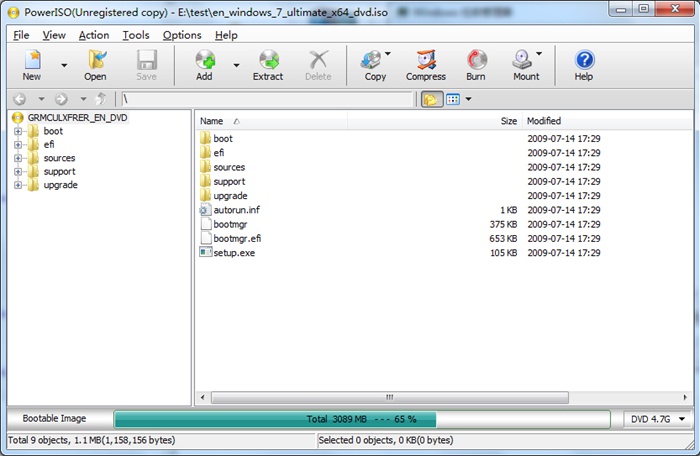
PowerISO est un graveur ISO Windows polyvalent qui vous permet de graver, créer, éditer, compresser, crypter, diviser et convertir des fichiers ISO. Pour sa fonction de gravure, il peut graver des fichiers ISO et d’autres fichiers image sur des disques CD, DVD et Blu-ray. En plus de la gravure ISO, toutes les autres fonctionnalités du fichier ISO sont incluses. Vous pouvez l'utiliser pour créer des fichiers ISO depuis des fichiers et des disques, ajouter, supprimer et extraire des fichiers au format ISO et charger un fichier ISO en tant que lecteur virtuel. Il est puissant mais pas gratuit, vous devrez peut-être y réfléchir avant de faire un choix.

mardi 23 avril 2019

Top 5 des meilleurs logiciels de gravure de DVD pour Windows 10

Soyons honnêtes, malgré le passage du film au numérique, beaucoup d’entre nous conservons encore des DVD et CD. C’est pourquoi Windows 10, la dernière version du système d’exploitation de Microsoft, offre toujours un logiciel de gravure de DVD par défaut pour vous permettre de copier vos fichiers sur un DVD. Pourtant, le graveur de DVD gratuit fourni par Windows 10 ne vous propose que des fonctionnalités de base. Et si vous avez besoin d'options plus avancées lorsque vous gravez des DVD sous Windows 10, vous avez besoin probablement d'installer un logiciel de gravure de DVD tiers sur Windows 10.
Il existe beaucoup d'options de graveur de DVD gratuites, mais tous les logiciels de gravure de DVD ne sont pas égaux. Heureusement, nous avons consulté de multiples logiciels de gravure de DVD gratuits et payants actuellement sur le marché et listé les 5 meilleurs logiciels de gravure de DVD disponibles pour Windows 10. Voici la liste ci-dessous.
1. DVDFab DVD Creator
DVDFab héberge une gamme de logiciels du disque optique, y compris des copieurs, des rippeurs et des convertisseurs pour DVD, Blu-Ray et Ultra HD. En tête de notre liste des meilleurs logiciels de gravure de DVD compatibles avec la dernière version de Windows est DVDFab DVD Creator.
DVDFab DVD Creator
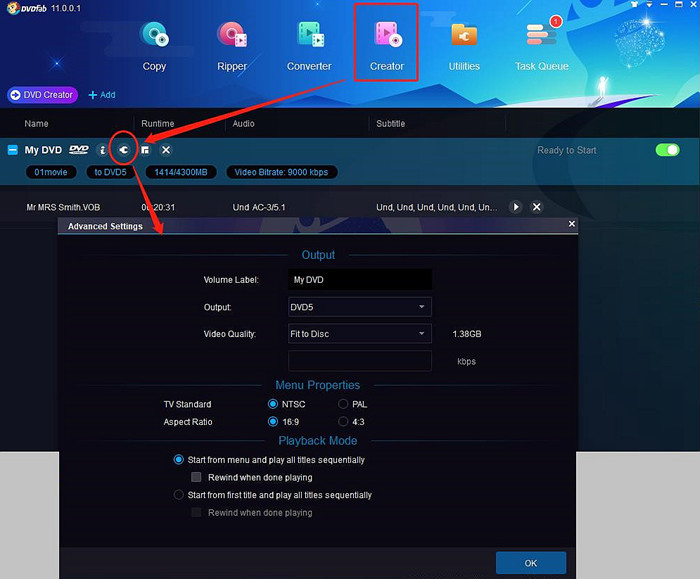
DVDFab DVD Creator peut prendre en charge des vidéos de tous les formats populaires et les graver sur des DVD ou des fichiers ISO/dossiers de DVD. Le résultat est excellent, que vous fassiez une copie 1: 1 pour un DVD de sortie sans perte ou que vous compressiez un fichier sur un disque vierge de plus petite capacité. Un autre avantage unique du logiciel pour créer un DVD https://fr.dvdfab.cn/dvd-creator.htm.est la possibilité de créer un menu de DVD. Le programme permet en outre aux utilisateurs de personnaliser ces menus avec de divers modèles intégrés.
Tout cela est réalisé sur une interface utilisateur élégante, moderne qui peut être configurée dans plusieurs langues. Il faut un certain temps pour maîtriser toutes les fonctionnalités des logiciels DVDFab, mais par cela, vous constaterez que la sauvegarde de vos films est simple et rapide.
Vous pouvez essayer DVDFab DVD Creator par vous-même grâce à un essai gratuit de 30 jours.

2. ImgBurn
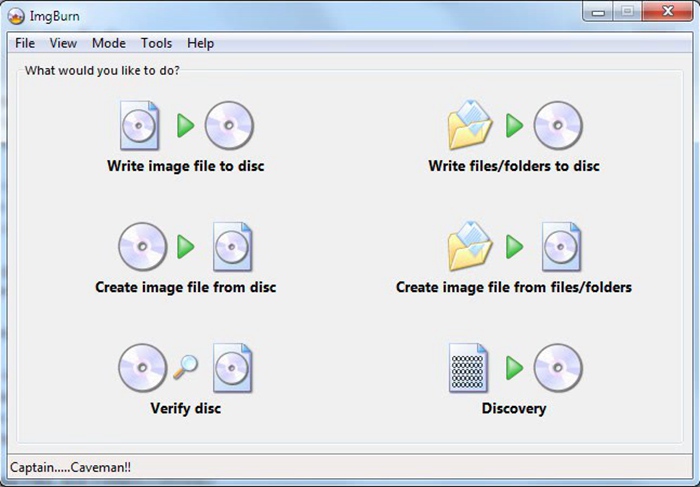
ImgBurn se distingue comme l’un des meilleurs logiciels de gravure de DVD, est grâce à la grande variété de formats qu’il offre: BIN, CCD, CDI, CUE, ID, DVD, GI, IMG, ISO, MDS, NRG et PDI. Ce logiciel peut graver n’importe quel support numérique des CD aux Blu-Ray.

Toutes ces options peuvent permettre à ImgBurn de se familiariser avec une courbe d’apprentissage, mais il ne peut pas fonctionner mieux si vous recherchez un graveur de DVD puissant et gratuit. Toutes ses fonctionnalités sont classées dans 5 catégories: Lecture, Création, Écriture, Vérification et Découverte.
L’interface d’ImgBurn n’a peut-être pas l’air très chic, mais son avantage est qu’elle est gratuite et ne nécessite pas autant de ressources.

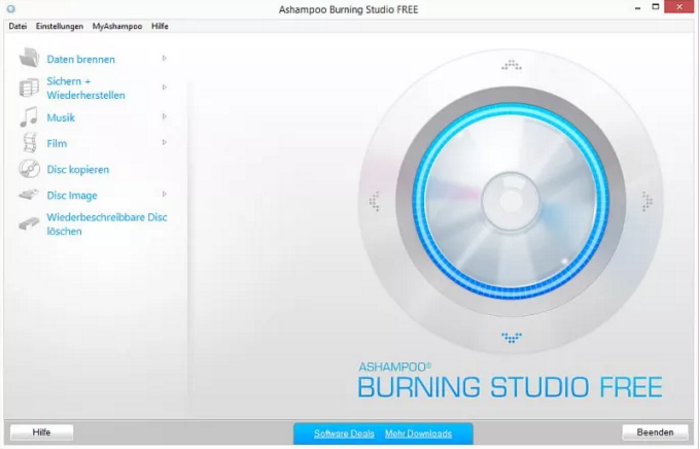
3. Ashampoo Burning Studio/Ashampoo Burning StudioGRATUIT
La société allemande Ashampoo propose une large sélection de logiciels de qualité, inclut un logiciel très facile à utiliser pour graver des DVD sous Windows 10. Ashampoo Burning Studio est un autre graveur de DVD qui utilise une interface simple pour offrir une grande facilité d'utilisation.
Ashampoo Burning Studio
Ashampoo Burning Studio vous permet d'effectuer toutes les tâches de gravure de base, telles que la création de disques de données, de DVD et Blu-ray, de CD audio et d'images de disque. Ashampoo présente également un rippeur de CD intégré pour ses utilisateurs.
La version gratuite, Ashampoo Burning Studio FREE, prend en charge moins de formats que le produit précédent de la liste. Cependant, il offre encore beaucoup pour le logiciel de gravure de DVD gratuit. Ce qui le distingue, ce sont les options de sauvegarde de fichier guidées. Bien que ce soit gratuit, vous devrez fournir une adresse e-mail pour obtenir une clé de licence pour ce logiciel.

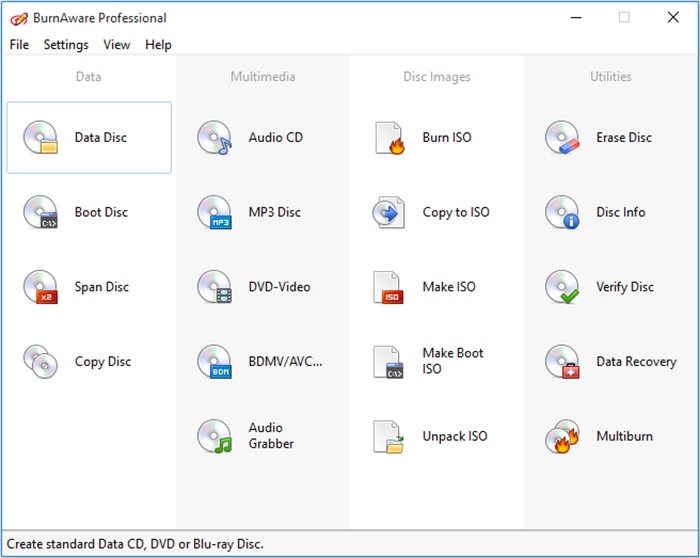
4. BurnAware / BurnAware Gratuit
Avec son interface simple et directe, BurnAware est idéal pour les débutants et ceux qui veulent un outil permettant d’accomplir des tâches rapidement.
BurnAware
La version gratuite, BurnAware Gratuit, offre un large éventail d’options pour le logiciel de gravure de DVD gratuit. BurnAware vous permet de graver des données et multimédias DVD, des disques Blu-Ray, des CD audio et MP3 ainsi que des images ISO et image Cue. Vous pouvez également copier vos CD ou DVD sur une image ISO, ainsi que supprimer ou formater des disques réinscriptibles.
Des options avancées sont également disponibles pour les utilisateurs qui achètent les éditions BurnAware Premium ou BurnAware Professional, y compris les paramètres de démarrage, la récupération de données, la fragmentation de disque et les partitions et versions UDF.

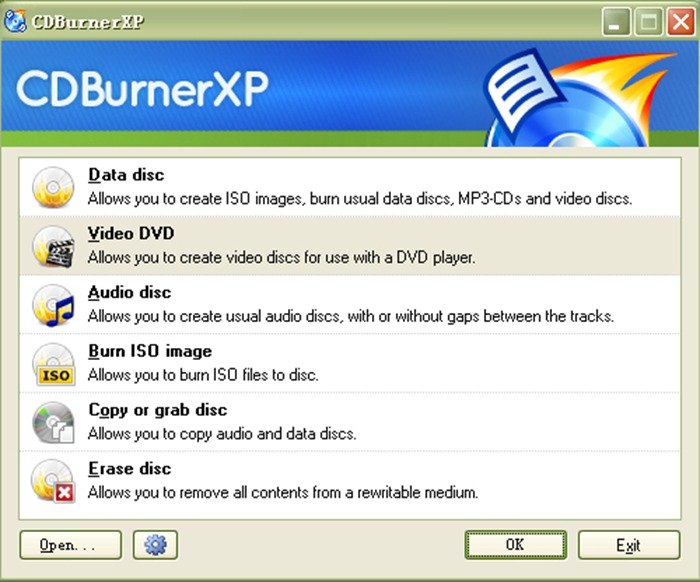
5. CDBurnerXP
Ne vous trompez pas sur le "CD" et le "XP", CDBurnerXP est un logiciel de gravure de CD et DVD pour Windows 10, ainsi que pour la gravure des disques Blu-Ray et HD-DVD. Le logiciel est entièrement compatible avec le dernier système d'exploitation Windows, ainsi que Windows 8, 7 et XP.
CDBurnerXP
CDBurnerXP prend en charge tous les formats de fichiers audio et vidéo principaux, et omfonctionne mieux pour la gravure de fichiers audio. Une autre chose à savoir est que CDBurnerXP requiert l’installation de Windows .NET Framework avant de l'utilisation. En effet, il est principalement écrit en Visual Basic .NET.
Avec une interface colorée multilingue, CDBurnerXP vous permet également de graver et de créer une image ISO à partir d’une image et d’effacer les données de n'importe quel disque réinscriptible. Ce qui est encore mieux, c'est qu'il offre le téléchargement gratuit complètement.
En conclusion, si vous avez besoin d'un graveur de DVD de qualité supérieure pour votre ordinateur portable ou votre PC, vous ne pouvez pas vous tromper avec l'un des logiciels top 5 que nous avons listés.

vendredi 19 avril 2019

Comment enregistrer/exporter iMovie en MP4 sous macOS

iMovie est le propre logiciel d’édition vidéo d’Apple, disponible uniquement pour Mac et iOS. Vous pouvez créer des projets de montage vidéo dans iMovie et éditer vos vidéos auto-tournées. C'est un bon logiciel fourni uniquement pour les utilisateurs Mac. iMovie vous permet d'exporter iMovie au format MP4 via QuickTime. Et vous pouvez également exporter le projet iMovie vers d'autres formats vidéo. Mais le problème est que le film exporté à l'aide de QuickTime n'est pas compatible ou reconnu par la plupart des périphériques à cause du codec utilisé par QuickTime.
Pourtant, si vous n’utilisez pas QuickTime, vous pouvez toujours convertir ce format iMovie dans un format vidéo populaire pris en charge par tous les lecteurs multimédias. MP4 est un format vidéo commun qui peut être facilement lu sur les smartphones, les ordinateurs personnels, les téléviseurs de haute définition et même les consoles de jeux. Vous pouvez donc exporter iMovie au format MP4 si vous souhaitez lire cette vidéo sur plusieurs appareils et que vous souhaitez une compatibilité totale. Dans ce tutoriel, nous allons présenter quelques logiciels utiles vous permettant d’exporter iMovie au format MP4.
1. Exportez iMovie au format MP4 avec QuickTime
2. DVDFab Video Converter for Mac
3. Any Video Converter pour Mac gratuit
4. Handbrake Video Converter for Mac gratuit

1. Exportez iMovie au format MP4 avec QuickTime
QuickTime est un logiciel propriétaire d’Apple pour la lecture de fichiers multimédias. Il vous permet d’exporter iMovie au format MP4 en suivant simplement quelques étapes. Mais nous ne recommandons pas QuickTime, parce que Apple retire progressivement son soutien pour QuickTime. Il n’y aura donc pas beaucoup de réglages personnalisés à effectuer pour une vidéo. Pour exporter l'iMovie au format MP4 dans QuickTime, suivez les étapes ci-dessous.
·Ouvrez iMovie et chargez votre projet dans le programme.
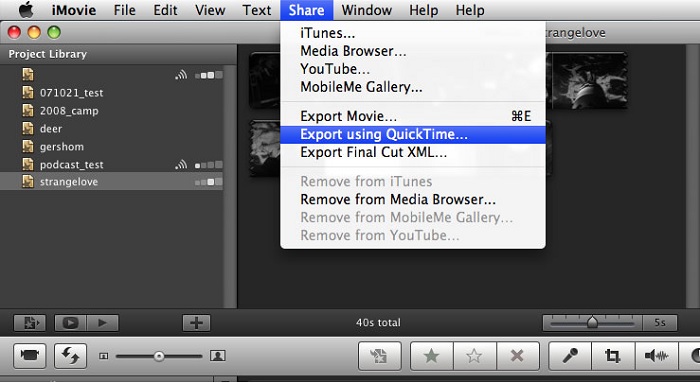
·Une fois le projet/vidéo iMovie chargé, cliquez sur l’onglet ‘Partager’ dans le menu des options. Cliquez ensuite sur "Exporter avec QuickTime ...".

·Une boîte de dialogue contextuelle apparaîtra. Ici, vous pouvez entrer le nom de votre vidéo et sélectionner la destination où vous souhaitez l'enregistrer.
·Cliquez maintenant sur ‘Exporter’ et sélectionnez le format vidéo de sortie. Sélectionnez le format de sortie sur «MPEG-4».
·Enfin, cliquez sur le bouton «Enregistrer» et attendez quelques secondes.
·Votre iMovie sera exporté au format MP4 à l'emplacement souhaité.
Comme on a mentionné dessus, le format iMovie exporté au format MP4 risque de ne pas être compatible avec la plupart des smartphones, lecteurs multimédias ou même téléviseurs de haute définition. La raison principale est au codec utilisé. Ainsi, vous aurez de la chance si la vidéo convertie est reconnue par votre téléviseur, votre smartphone ou votre tablette. Si ce n’est pas le cas, vous devriez vérifier certaines des solutions mentionnées ci-dessous.

2. DVDFab Video Converter for Mac
DVDFab est un convertisseur vidéo polyvalent et puissant pour Mac qui vous permet d'exporter iMovie au format MP4. La meilleure caractéristique de DVDFab video converter est qu’il supporte presque tous les types de vidéo, y compris MOV. Et deuxièmement, il fournit également une conversion vidéo spécifique à l'appareil. Ce qui signifie que si vous souhaitez convertir iMovie en MP4, vous pouvez sélectionner votre téléphone ou tablette préféré à partir de ses profils de périphérique intégrés. DVDFab video converter for Mac prend en charge une large gamme de smartphones, notamment Apple, Samsung, HTC, LG, Nokia et bien d'autres.
DVDFab Video Converter vous offre également la possibilité de sélectionner manuellement le format de sortie vidéo et de définir la résolution de vidéo. Tout ce que vous avez à faire est de charger la vidéo dans le logiciel et de cliquer sur l’icône «clé» pour personnaliser les paramètres de sortie vidéo. Parmi les autres caractéristiques notables comportent un éditeur vidéo intégré avec des options telles que le rognage, la coupe, le recadrage et le filigrane. Travailler avec des films audio doubles est également facile car la langue audio double est préservée pendant la conversion. Vous pouvez également sélectionner la langue audio pour la rendre par défaut lors de la conversion vidéo d'iMovie en MP4 et ignorer d'autres langues audio.
DVDFab Video Converter for Mac devrait être votre premier choix si vous souhaitez exporter iMovie au format MP4. Vous serez surpris par ses fonctionnalités polyvalentes, son éditeur vidéo intégré, sa conversion vidéo 1: 1 sans perte, ses paramètres vidéo personnalisables, la préservation de la double langue audio, la prise en charge de la vidéo 3D, la conversion vidéo 2D en 3D, le téléchargeur et le convertisseur de vidéo en ligne et les périphériques conversion vidéo spécifique. DVDFab video converter est gratuit pour essayer et est entièrement fonctionnel pour une période de 30 jours (première installation). Vous n’avez pas besoin de payer pendant ces 30 jours et vous pouvez utiliser toutes les fonctionnalités de ce convertisseur iMovie en MP4 pendant cette période. Pour convertir iMovie en MP4 avec DVDFab, suivez les étapes ci-dessous.
·Assurez-vous que DVDFab Video Converter for Mac est installé sur votre ordinateur ou Macbook.
·Ouvrez le convertisseur vidéo DVDFab et cliquez sur l’option de fonction ‘Convertisseur’.

·Cliquez sur le bouton ‘Ajouter’ juste en dessous de la fonction de copie pour charger votre iMovie.
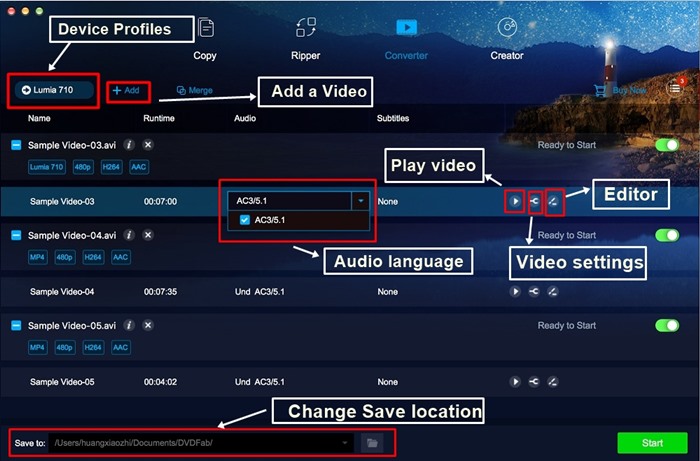
Lorsque iMovie est chargé dans le programme, vous verrez alors les détails de la vidéo ainsi que les options de montage. Voir la capture d'écran ci-dessous.
·Cliquez sur l’option ‘Profils’ de l’appareil juste avant le bouton ‘Ajouter’ pour sélectionner un profil d’appareil si vous souhaitez prédéfinir des paramètres, par exemple pour iPhone.
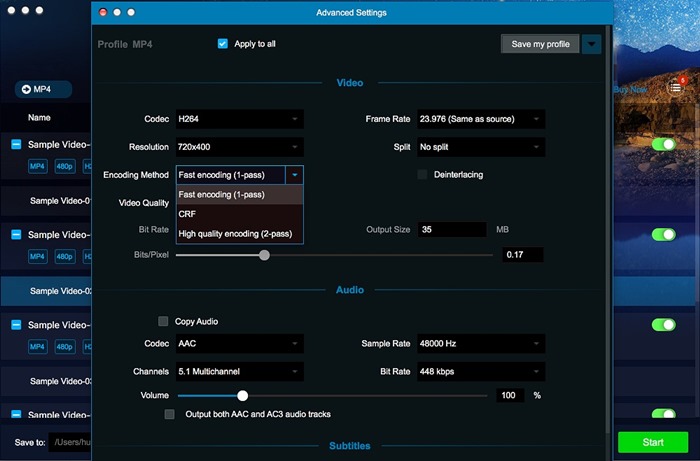
·Si vous n’utilisez pas les profils préconfigurés, cliquez sur l’icône «Clé» des paramètres vidéo pour modifier les paramètres tels que la qualité, le FPS, la résolution, le débit binaire et l’audio. Cliquez également sur l’icône de l’éditeur de vidéo à côté de l’icône «Clé» des paramètres vidéo pour lancer l’éditeur de vidéo.

Une fois tous les paramètres définis, cliquez sur l’icône du dossier juste avant le bouton ‘Démarrer’ pour sélectionner l’emplacement de sauvegarde. Enfin, cliquez sur le bouton vert ‘Démarrer’ et attendez que la conversion vidéo soit terminée. Après la conversion, DVDFab Video Converter for Mac vous en informera.
Vous avez exporté avec succès iMovie au format MP4 à l’aide de DVDFab Video Converter for Mac.

3. (AVC) Any Video Converter pour Mac Gratuit
Vous cherchez un convertisseur d'iMovie en MP4 gratuit? Consultez Any Video Converter de Anvsoft. C’est le seul convertisseur vidéo gratuit pouvant être qualifié de polyvalent. Mais comme il s’agit d’un logiciel gratuit, il n’est pas aussi polyvalent que DVDFab video converter for Mac. AVC prend en charge la plupart des formats vidéo et peut toujours exporter iMovie au format MP4. Mais il y a un problème avec ce convertisseur vidéo gratuit quand il fonctionne avec de gros fichiers vidéo. AVC gratuit prend beaucoup de temps pour convertir des fichiers vidéo volumineux. Il n’utilise pas la synchronisation rapide d’Intel ni la technologie Cuda de Nvidia, qui sont maintenant devenues une référence en matière de conversion vidéo. AVC prend en charge tous les formats de fichier, mais le processus de conversion sera très lent pour les gros fichiers, ce qui pourrait vous gêner.

AVC fournit également des outils d'édition vidéo tels que recadrage, coupe, rotation, filigranes et édition de sous-titres. Il supporte également la double langue audio. AVC fournit également une conversion spécifique à un périphérique, mais uniquement pour les périphériques simples et ne dispose pas d'une base de profils de périphérique préconfigurée volumineuse, comme DVDFab video converter for Mac. Suivez maintenant les étapes ci-dessous pour exporter iMovie au format MP4 sur AVC.
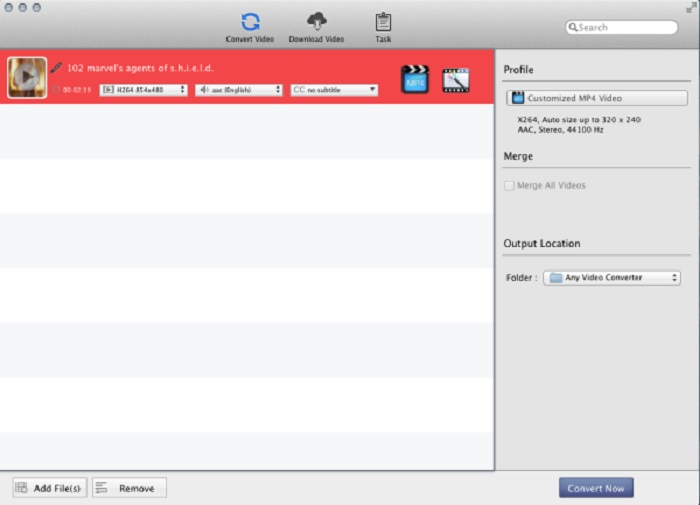
·Lancez AVC sur votre Mac et cliquez sur "Ajouter une vidéo" pour sélectionner la vidéo que vous souhaitez importer.
·Cliquez sur le profil dans la liste de profil sur l'interface principale. Après la sélection, le format sélectionné sera défini pour tous les fichiers de la liste.
·Cliquez sur la liste déroulante d’emplacement du dossier de sortie, puis sur «Choisir» pour définir l’emplacement de sauvegarde.
·Si vous souhaitez modifier la vidéo, cliquez simplement sur le bouton Baguette magique à l’intérieur.
·Cliquez sur le bouton "Convertir maintenant" dans le coin droit et attendez que le processus de conversion se termine.
Voici comment exporter iMovie au format MP4 au format AVC. N'oubliez pas que si vous envisagez d'utiliser de petits fichiers vidéo pour exporter iMovie au format MP4, utilisez AVC. Sinon, investissez un peu de temps dans DVDFab pour obtenir un logiciel de conversion vidéo complet et entièrement fonctionnel.

4. Handbrake Free Video Converter for Mac
Handbrake est le convertisseur vidéo le plus simple et gratuit sur Mac. C’est un simple convertisseur vidéo qui ne prend en charge que deux formats MP4 et MKV. Pourtant, il peut quand même convertir iMovie en MP4. On peut le considérer comme unconvertisseur vidéo gratuit et simple, qui ne prend pas beaucoup d’espace sur le stockage de votre Mac. Mais ne vous attendez pas à des fonctionnalités avancées de ce convertisseur vidéo. Il n’a pas la capacité de lire un fichier vidéo par lui-même et ne fournit pas de conversion spécifique à l’appareil.
Donc choisissez ce convertisseur vidéo uniquement si votre budget n'est pas suffisant et vous souhaitez travailler uniquement avec des vidéos de basse qualité. Il n’existe pas grand chose à propos de Handbrake qui nécessite une description détaillée car ses fonctionnalités sont très limitées. Vous pouvez même choisir AVC au lieu de celui-ci ou préférez DVDFab avant tout pour des fonctionnalités complètes, une productivité absolue et une fonctionnalité complète. Car DVDFab est le convertisseur vidéo le plus élémentaire qui peut vous permettre d’exporter iMovie au format MP4 sans autre personnalisation. Voici des étapes pour exporter iMovie au format MP4 avec handbrake.
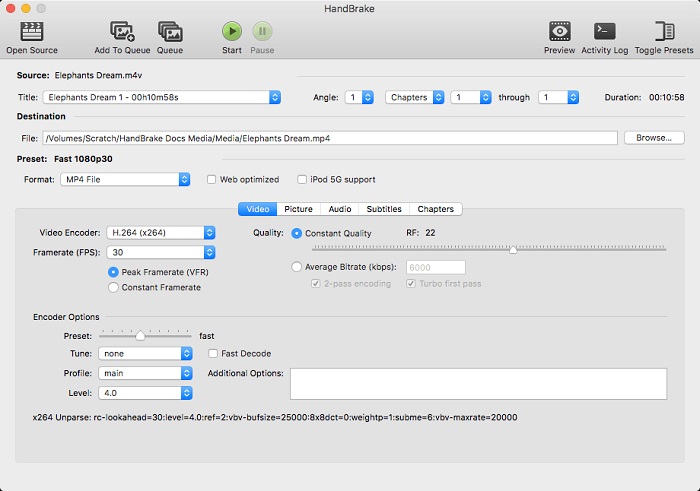
·Ouvrez le programme sur votre Mac et cliquez sur "Ouvrir la source". Sélectionnez l'iMovie que vous souhaitez importer.
·Sélectionnez maintenant la ‘Destination’ et choisissez l’emplacement où vous souhaitez enregistrer votre vidéo convertie.
·Maintenant, sélectionnez "MP4" dans "Format".
·Appuyez sur l’onglet ‘Vidéo’ et modifiez les paramètres de base tels que qualité, fps, encodeur, débit.
·De la même manière, personnalisez les paramètres pour l'image, l'audio, les sous-titres et les chapitres si vous le souhaitez.
·Après avoir défini tous les paramètres, cliquez sur le bouton "Aperçu" dans le coin supérieur droit pour vérifier que la vidéo est lue correctement.
·Enfin, cliquez sur le bouton ‘Démarrer’ et attendez la fin du processus.
·Accédez à l'emplacement de destination et lisez votre fichier vidéo iMovie converti.


Conclusion
Le convertisseur vidéo est une science simple, on l'utilise avec des fonctionnalités limitées ou on paie sans avoir testé complètement. Mais DVDFab Video Converter est une exception car il est idéal pour exporter iMovie en MP4. Il est gratuit pendant les premiers 30 jours et toutes les fonctionnalités sont disponibles pour le test complet. Aucune autre entreprise ne fournit des services comme DVDFab. Vous êtes libre d'utiliser leurs produits gratuitement pour 30 jours. On peut dire que si vous voulez plus de productivité dans vos vidéos sorties, la conversion pour des appareils spécifiques, l'interface utilisateur facile à utiliser, DVDFab Video Converter for Mac est votre meilleur choix.
Toutefois, si vous recherchez un convertisseur vidéo de base d'iMovie en MP4, handbrake ou QuickTime sera suffisant pour vous, même avec des fonctionnalités limitées. Vous pouvez également choisir AVC si vous pouvez tolérer le long temps de conversion vidéo.
Surtout, DVDFab Video Converter est un outil idéal pour répondre au besoin d'exporter iMovie au format MP4. Cela vient également avec une garantie de remboursement de 30 jours et un niveau de satisfaction qu'aucune autre entreprise ne peut atteindre. Maintenant, le choix est à vous.

vendredi 12 avril 2019

Comment effectuer les procédures de déclassement avec exactitude et quels lecteurs sont concernés ?

Pour rétrograder le firmware de votre lecteur UHD, procédez comme suit:
Étape 1 - Changez le mode du port SATA de la connexion de votre lecteur UHD en mode IDE.    (Cliquer ici pour savoir comment).
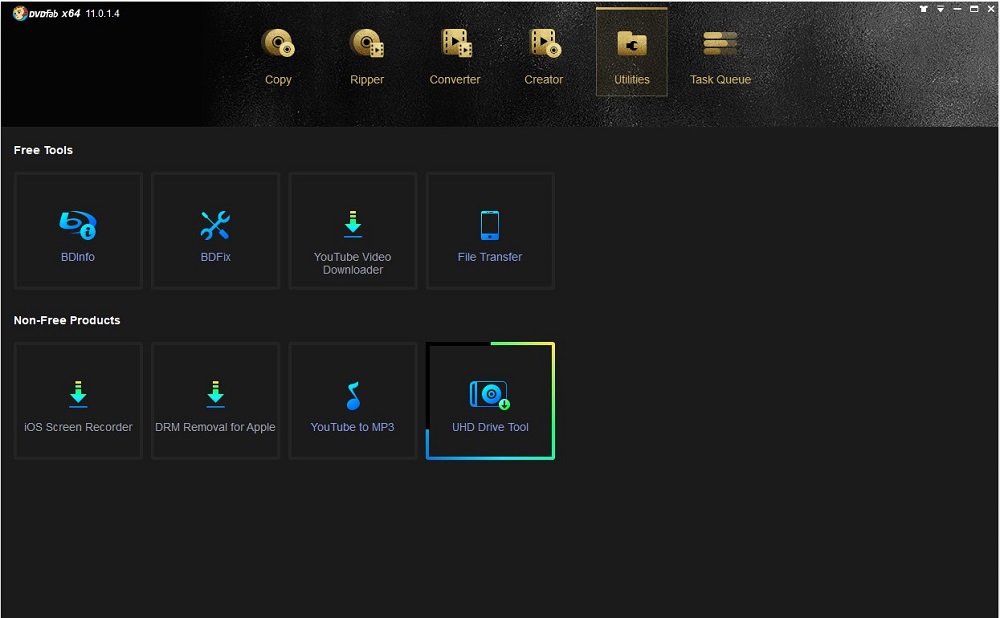
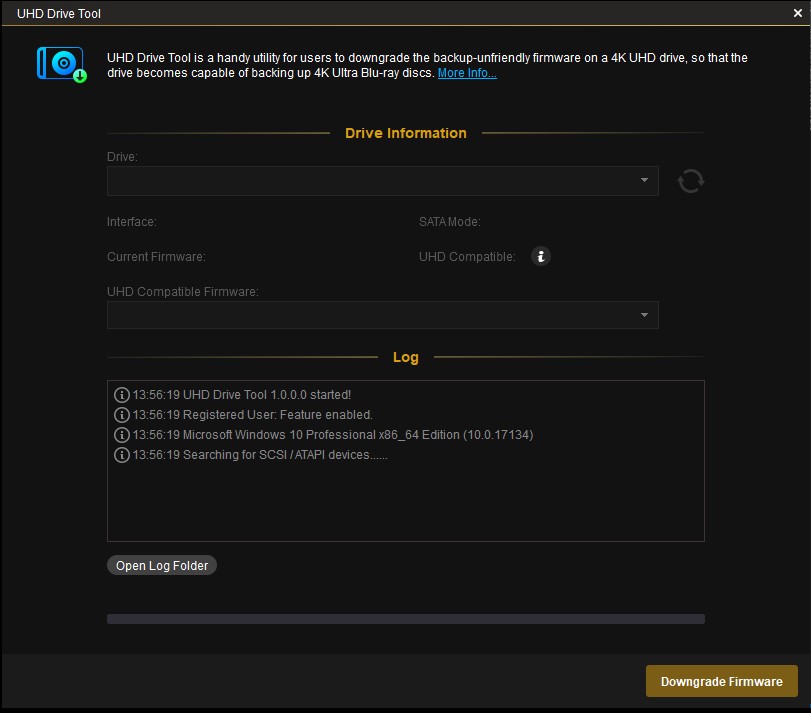
Étape 2 - Retirez tout disque du lecteur. Lancez UHD Drive Tool à partir de DVDFab -> Utilitaires.


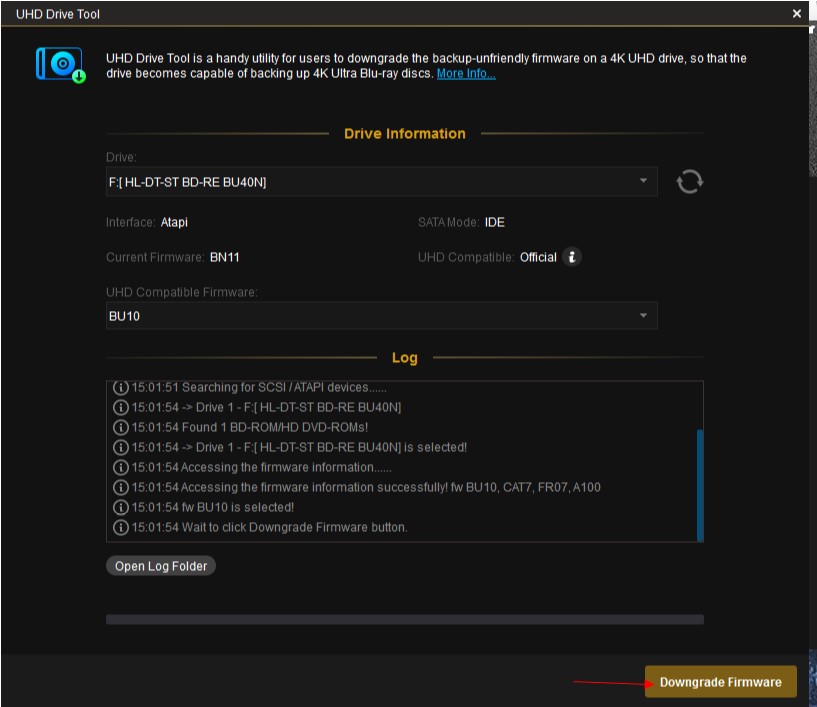
Étape 3 - Sélectionnez votre lecteur UHD depuis la liste des lecteurs disponibles.


Étape 4 - Cliquez sur le bouton “Rétrograder le Firmware”. Attendez que le firmware convivial clignote et que le succès soit signalé.


Étape 5 - Redémarrez l'ordinateur. (Veuillez revenir d'IDE à AHCI si vous avez déjà changé de mode SATA).
REMARQUE: L'ensemble du processus prend 2 à 3 minutes. S'il vous plaît soyez patient! Ne mettez pas le lecteur ou le PC hors tension! Ne tentez aucune opération avec le lecteur!
Aujourd’hui, la liste des lecteurs pris en charge contient les lecteurs suivants:
Lecteurs UHD compatibles:

LG WH14NS40             (interne, SVC code: NS50) Testé
LG WH16NS40             (interne, SVC code: NS50) Testé
LG BH16NS40             (interne, SVC code: NS50) Testé
LG UH12NS40             (interne) Testé
LG BH16NS55             (interne) Testé
LG BH14NS58             (interne) Testé
LG BH16NS58             (interne) Testé
LG WH16NS58             (interne) Testé
LG BE16NU50             (externe, USB) Testé
ASUS BC-12B1ST a/b      (interne, fabriqué en 2015+) Testé pour a
ASUS BC-12D2HT          (interne, fabriqué en 2015+) Testé
ASUS BW-16D1HT a/b      (interne, fabriqué en 2015+) Testé
ASUS BW-16D1H-U         (externe, USB, fabriqué en 2015+)

UHD official drives:

LG WH16NS60             (interne, recommandé) Testé
Remarque: cette liste sera constamment mise à jour, car nous prendrons en charge davantage de lecteurs à l’avenir.