Affichage des articles dont le libellé est dvd copy. Afficher tous les articles

jeudi 19 juillet 2018

Convertisseur DVD universel

Un convertisseur de DVD universel devrait être assez puissant pour convertir n'importe quel DVD en n'importe quel format et pour n'importe quel appareil vidéo, et être assez polyvalent pour que les utilisateurs puissent personnaliser leurs vidéos ainsi que pour produire des vidéos de haute qualité en quelques minutes. DVDFab DVD Ripper est un convertisseur DVD universel avec toutes les fonctionnalités et les outils dont vous avez besoin. Avec une interface intuitive, il est également très facile à utiliser. Maintenant, allons vérifier les étapes de conversion détaillées de l'extraction d'un DVD.
Étape 1: Chargez la source DVD
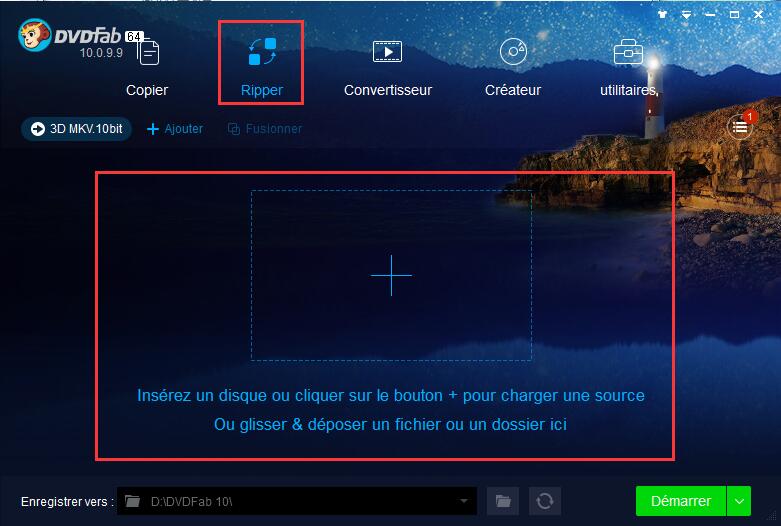
Exécutez DVDFab 10, allez dans le module Ripper et ajoutez le disque DVD/dossier/fichier ISO que vous voulez convertir.


Étape 2: Choisissez un profil
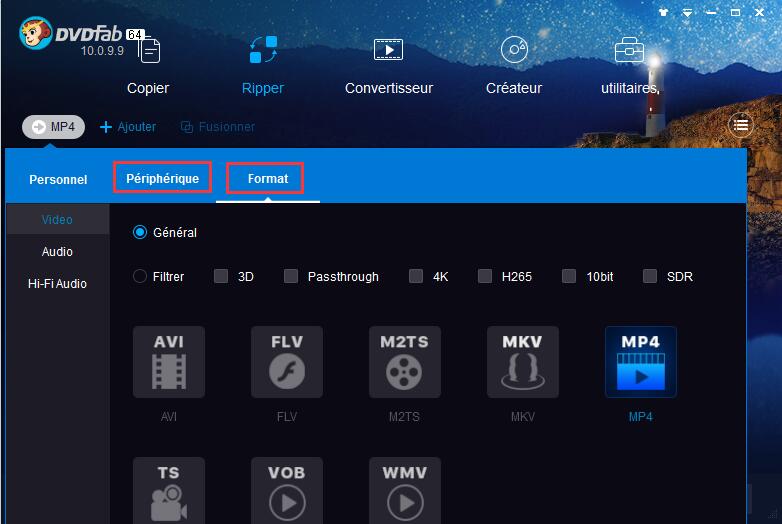
Accédez à la bibliothèque de profils dans le coin supérieur gauche de l'interface principale et sélectionnez le profil souhaité. Vous pouvez cliquer sur l'onglet Format pour sélectionner un format vidéo/audio, ou vous pouvez cliquer sur l'onglet Périphérique pour choisir un profil prédéfini pour un certain périphérique.


Étape 3: Personnalisez votre vidéo
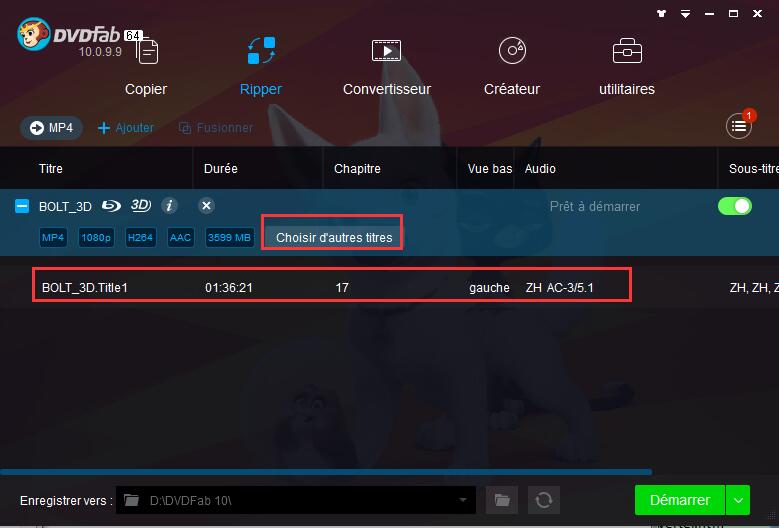
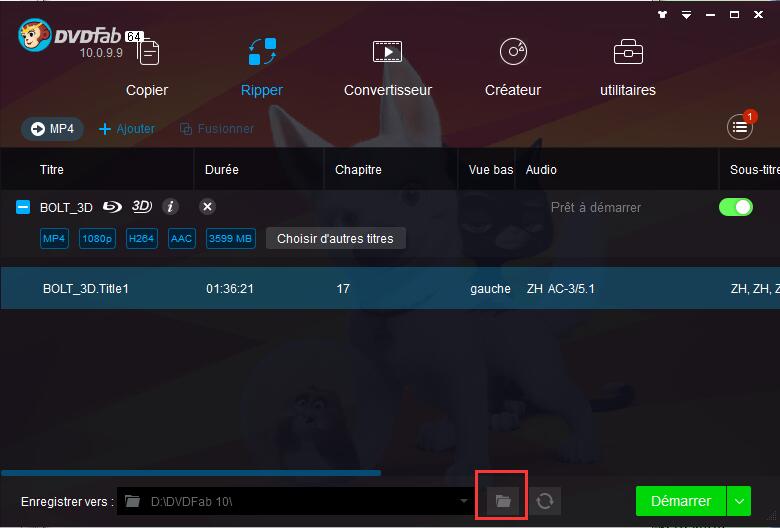
Une fois la source DVD chargée, le titre du film principal sera sélectionné par défaut. Mais maintenant vous pouvez choisir d'autres titres. Ensuite, vous avez la liberté de changer le nom du titre et choisir les chapitres, les pistes audio et les sous-titres que vous voulez. Vous pouvez également personnaliser vos paramètres et cliquer sur l'icône "éditeur" pour éditer la vidéo librement.


Étape 4: Sélectionnez un répertoire et démarrez le processus d'extraction
Allez au bas de l'interface principale et cliquez sur l'icône "dossier" pour sélectionner un répertoire pour enregistrer la vidéo de sortie. Et puis vous pouvez cliquer sur le bouton "Démarrer" pour lancer le processus de conversion du DVD en un format vidéo.


Si vous êtes également intéressé par la conversion des Blu-ray à toutes sortes de formats vidéo/audio, vous pouvez cliquer sur Blu-ray Video Converter pour en savoir plus.

vendredi 9 mars 2018

Le meilleur logiciel de copie DVD

Le meilleur logiciel de copie de DVD serait celui qui peut copier rapidement, compresser un DVD 9 en DVD 5 sans perte de qualité, et faire des copies de DVD comme vous le souhaitez. DVDFab DVD Copy est ce genre d’outil de copie de DVD, qui est assez puissant pour répondre à tous vos besoins en matière de copie de DVD. Il peut copier un DVD sur un disque vierge/dossier/fichier ISO avec jusqu'à 6 modes. Il n'est pas gratuit, mais pendant sa période d'essai de 30 jours, toutes ses fonctionnalités peuvent être utilisées librement, ce qui en fait le meilleur logiciel de copie de DVD gratuit. Voyons maintenant ensemble comment utiliser ce logiciel de copie de DVD.

Étape 1: Choisir un mode de copie

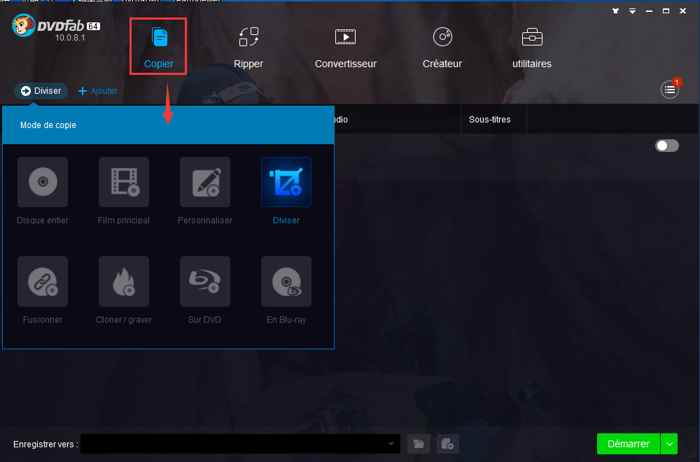
Exécutez DVDFab 10 , allez dans le module "Copier", puis choisissez un mode de copie parmi les 6 modes de copie. Ici, on choisit le mode Personnaliser comme exemple.


Étape 2: Charger la source DVD

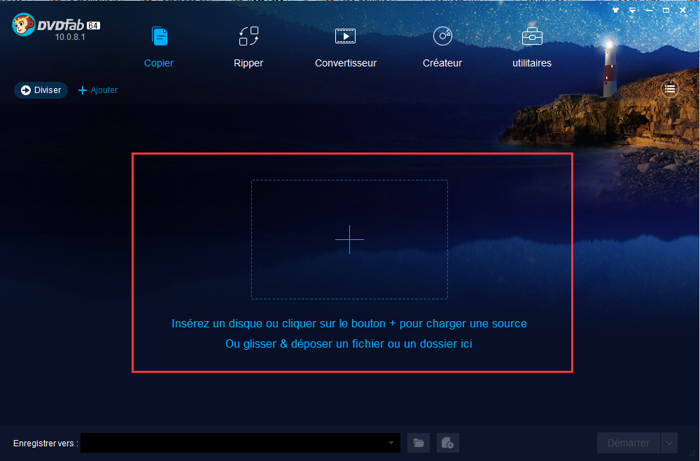
Insérez votre disque DVD dans votre lecteur optique, et DVDFab analysera et chargera automatiquement. Si la source est un dossier DVD ou un fichier ISO, vous pouvez cliquer sur le bouton "+" pour le charger ou le glisser & déposer sur l'interface principale pour le charger directement.


Étape 3: Personnaliser votre DVD

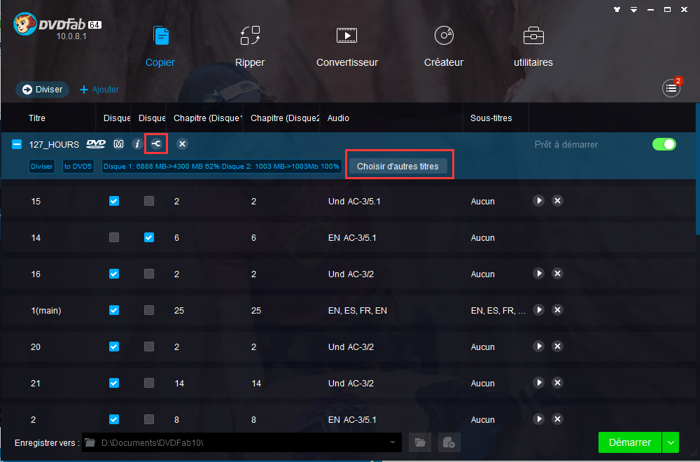
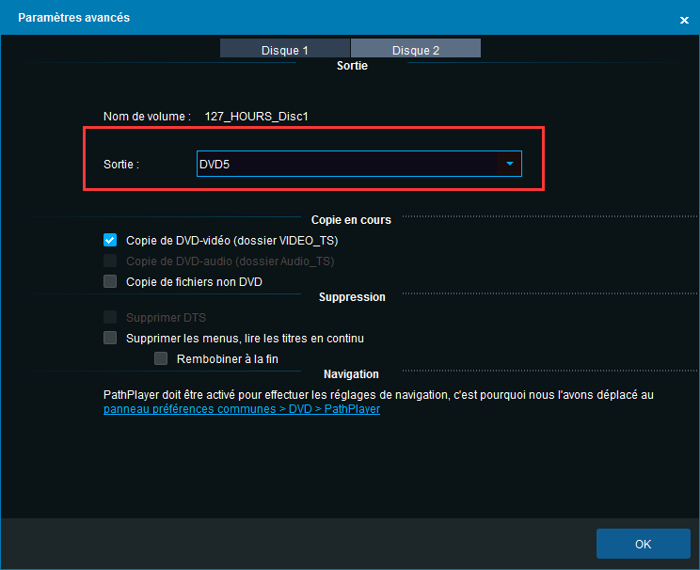
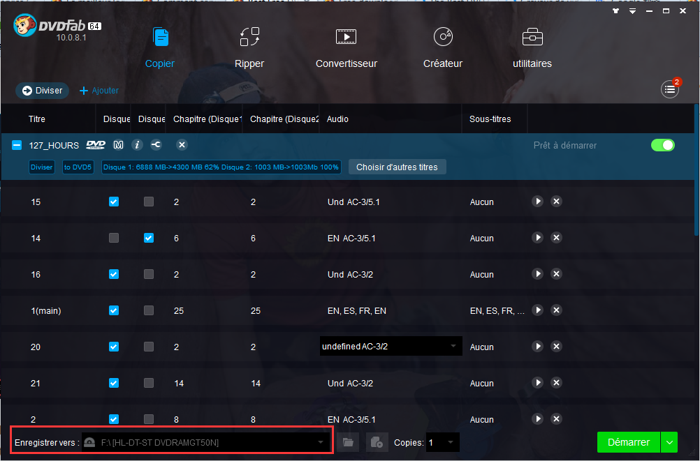
Maintenant vous pouvez personnaliser votre DVD librement. Une fois la source chargée, le film principal sera sélectionné par défaut, mais vous pouvez également choisir d'autres titres ici. Ensuite, vous pouvez choisir les chapitres, les pistes audio et les sous-titres que vous voulez et cliquez sur l'icône "Réglages avancés" pour personnaliser les paramètres. Dans le panneau Paramètres avancés, vous pouvez choisir la sortie comme DVD 5 ou DVD 9.


Étape 4: Sélectionnez un répertoire de sortie

Allez au bas de l'interface principale pour sélectionner un répertoire pour enregistrer le DVD sorti. Si vous souhaitez graver le DVD sur un disque vierge, choisissez simplement votre lecteur optique comme répertoire dans la liste déroulante ; pour copier le DVD dans le dossier DVD, cliquez sur l'icône "dossier" pour sélectionner un répertoire ; et pour enregistrer le DVD en tant que fichier ISO, cliquez sur l'icône "image" pour sélectionner un répertoire.


Étape 5: Démarrer le processus de copie

Cliquez sur le bouton "Démarrer" en bas à droite pour lancer le processus de copie.

DVDFab peut non seulement sauvegarder des DVD mais aussi créer un DVD avec des vidéos. Référez-vous à Graveur de vidéo en DVD  pour savoir comme créer un DVD avec DVDFab.

vendredi 8 septembre 2017

Comment convertir DVD en Blu-ray avec un logiciel de conversion de DVD à Blu-ray ?

Pour les utilisateurs qui ont une grande collection de films sur DVD et veulent trouver un moyen de mettre tous les DVD ainsi que pour la visualisation et se libérer la commutation d'un DVD à l'autre pendant la lecture de film, un outil pour effectuer cette tâche est ce dont ils ont besoin. D'ailleurs, après une semaine de travail dur, enfin, il est week-end, vous voudrez justement obtenir un peu de temps pour vous-même paresseux à la maison, assis sur le canapé, tenant un seau de pop-corn et regarder des films; à ce moment, si vous devez vous lever et passer le disque à autre, il serait vraiment ennuyeux.

Il y a beaucoup de solutions en matière de résoudre ces problèmes mentionnés ci-dessus, et voici venir un idéal: fusionner des DVD pour un Blu-ray. Pour y parvenir, DVDFab DVD to Blu-ray Converter est un outil fiable recommandé fortement pour vous.

Une astuce ci-dessous est pour vous montrer comment convertir un DVD en Blu-ray avec DVDFab DVD to Blu-ray Converter for Mac.
Convertir DVD en Blu-ray sur Mac> Étape 1: Téléchargez, installez et lancez DVDFab pour Mac sur votre ordinateur;

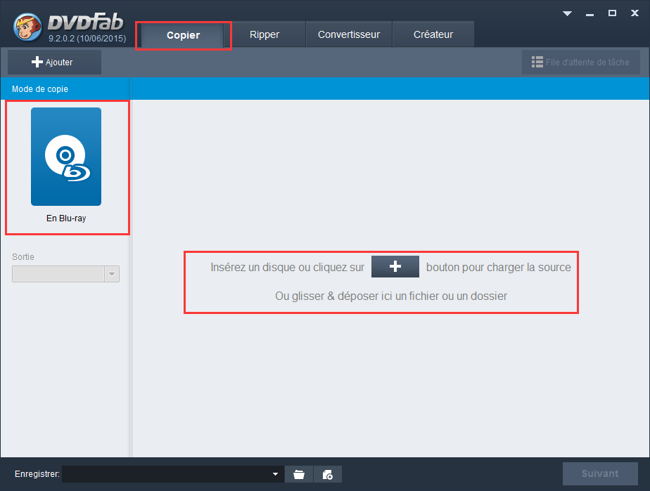
Convertir DVD en Blu-ray sur Mac> Étape 2: Sélectionnez Copier dans la barre d'options et choisissez le mode « En Blu-ray ». Si la source est un disque DVD, après le chargement, vous pouvez aller et convertir directement en un Blu-ray; mais si vous voulez convertir et fusionner plus d'un DVD sur un disque Blu-ray, il est préférable d'utiliser DVDFab DVD Copy pour copier et sauvegarder sur votre disque dur en premier, et ensuite vous pouvez utiliser le bouton « Ajouter » pour charger les DVD copiés. Ou comme le message affiché sur l'interface principale DVDFab: glisser et déposer ici un fichier ou un dossier;

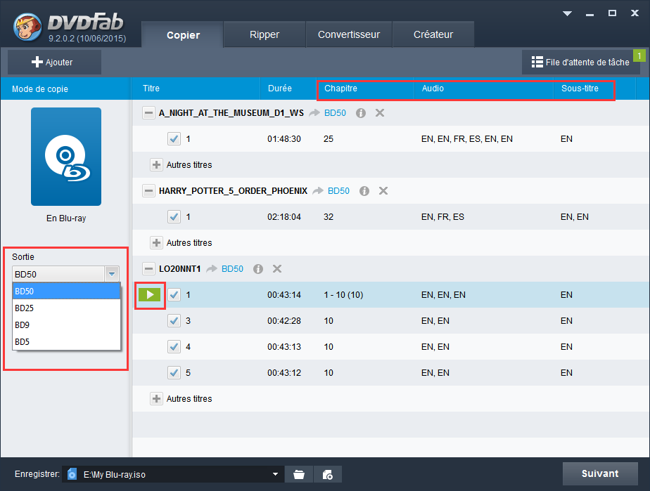
Convertir DVD en Blu-ray sur Mac> Étape 3: Choisissez la taille de sortie à la section « Sortie », les options disponibles sont BD50, BD25, BD9 et BD5. Pour chaque titre, vous pouvez sélectionner les pistes audio et les sous-titres que vous souhaitez conserver dans la sortie, sélectionnez les chapitres, et utilisez le bouton vert pour prévisualiser le titre en surbrillance si vous avez besoin. Après avoir fait les réglages ici, cliquez sur le bouton « Suivant » pour continuer;

Sur cette fenêtre « Suivant », vous pouvez avoir une idée générale sur combien de titres seront dans la sortie. La barre verte sur l’interface inférieure est pour vous montrer la taille, il occupe combien d’espace dans la sortie.
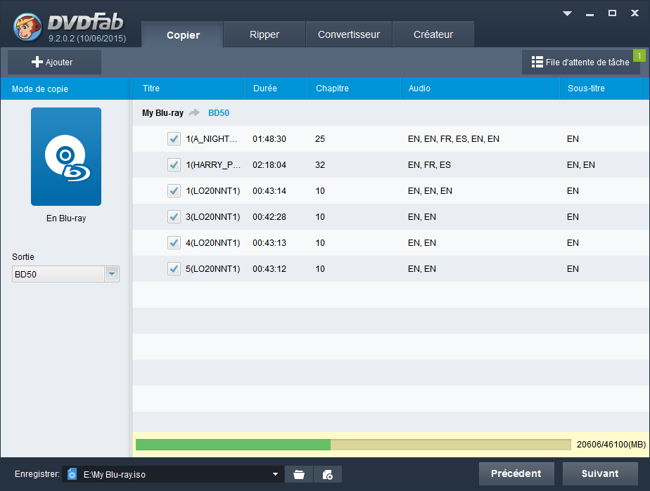

Remarque: vous pouvez choisir de convertir et graver directement les DVD sur un disque Blu-ray vierge, et vous avez justement besoin de choisir le lecteur Blu-ray connecté à votre PC comme la cible d’enregistrer(assurez-vous que votre lecteur est capable de graver les Blu-ray), il vous sera demandé d'insérer un média vierge approprié pour le processus de gravure / écriture. Si vous voulez d'abord les enregistrer sur votre Mac, vous pouvez cliquer sur l'icône de dossier ou l’icône ISO à côté de l'option « Enregistrer » pour rechercher et sélectionner un emplacement sur votre disque dur de Mac.


Convertir DVD en Blu-ray sur Mac> Étape 4: Réglez le menu. Modifiez le titre, ajoutez du texte et changez le fond; si vous n’avez pas besoin de menu, cliquez sur « Pas de Menu ».
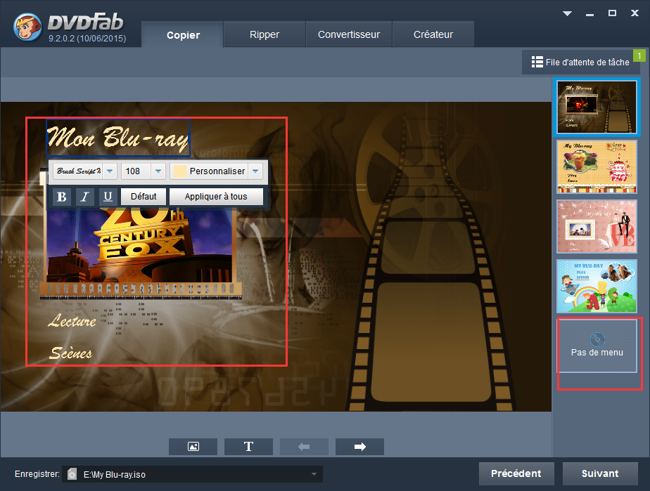

Vous pouvez modifier le nom du titre pour chaque vidéo.
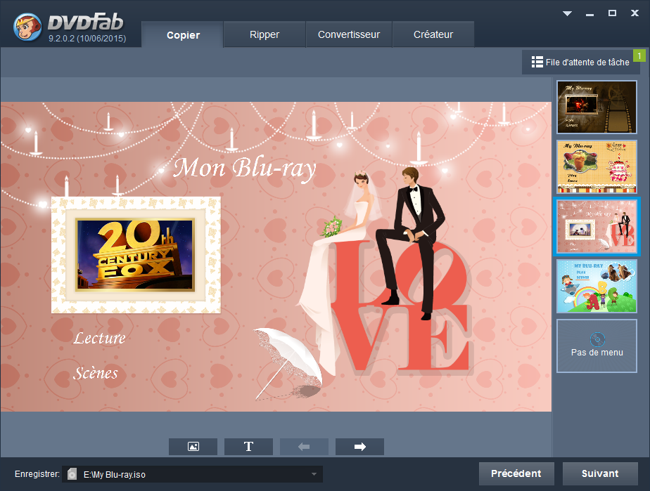

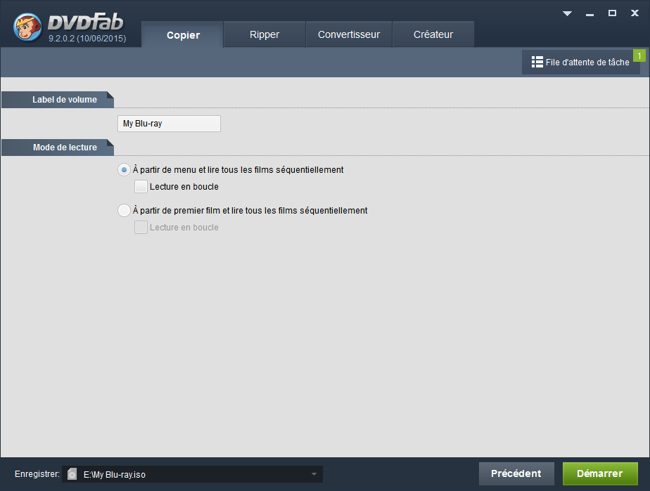
Après avoir effectué les réglages de la section du menu, cliquez sur « Suivant » pour changer le nom de volume et de définir le mode de lecture, puis cliquez sur « Démarrer ».

Sur la fenêtre de processus, vous pouvez obtenir les informations détaillées de progression de cette tâche dans la partie inférieure à gauche, y compris la source en cours de traitement, "le temps écoulé" et "Temps restant". Un titre est une tâche; dans ce cas, nous choisissons six titres en tant que la source, de sorte que le total ici est 6.
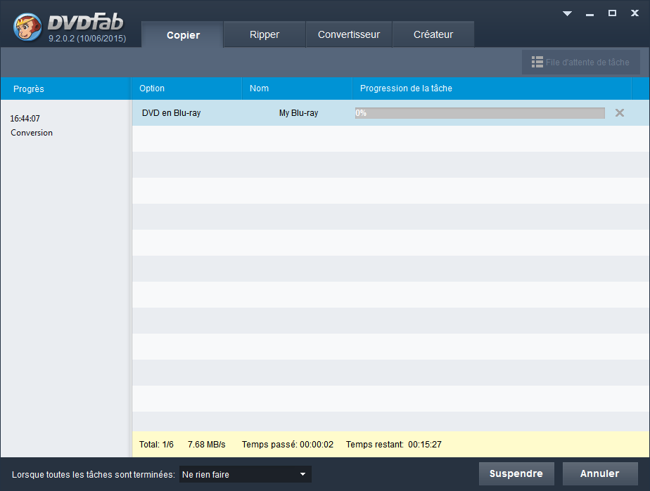

Okay, attendez le processus est terminé, vous aurez un fichier de format Blu-ray avec tous les titres de DVD que vous avez sélectionnée à fusionner.


Logiciel dont vous avez besoin: la dernière version de DVDFab 9 pour Mac
Produit dont vous avez besoin: DVD to Blu-ray Converter for Mac


Pour plus d'informations, visitez https://fr.dvdfab.cn/dvd-to-blu-ray-converter-for-mac.htm.
mardi 5 avril 2016

DVDFab Video Converter est un convertisseur vidéo générique qui peut convertir presque tous les formats vidéo dans les formats compatibles avec n’importe quel appareil. Ce tutoriel est sur comment l’utiliser pour la conversion nécessaire. Voici les détails.

1. Démarrez Video Converter et importez la source
Démarrez DVDFab, choisissez l’option convertisseur et Video Converter est prêt pour vous. Importez la vidéo source.


2. Choisissez un profil pour la conversion
Naviguez à gauche de l’interface et cliquez sur l’icône profil pour faire apparaître tous les profils de Video Converter.
Allez à l’onglet Format pour sélectionner un format.


Allez à Périph pour sélectionner un appareil sur lequel vous voulez lire la vidéo.


3. Réglages
Réglages avancés
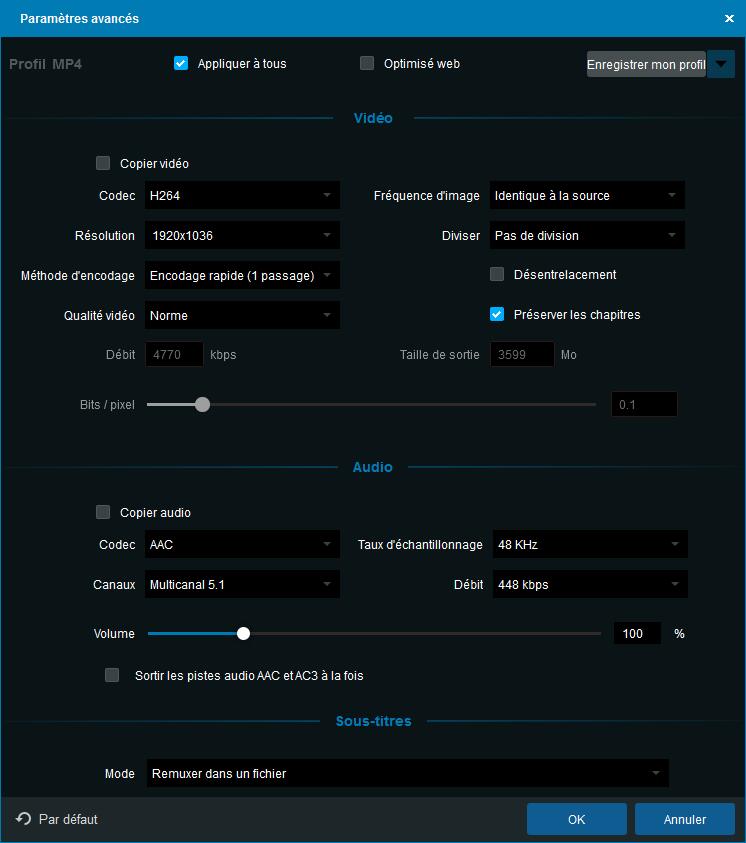
Cliquez sur le bouton Réglages avancés sur l’interface principal pour ouvrir la fenêtre de réglages. Et puis vous pouvez régler les paramètres vidéo et audio comme vous volez, y compris le codec, la résolution, la méthode d’encodage, la qualité vidéo, etc.


Effet vidéo
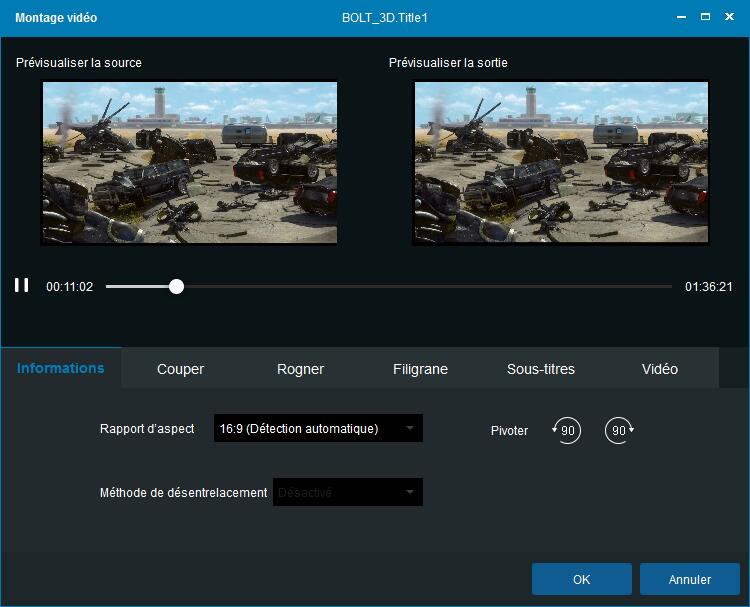
Cliquez sur le bouton Éditer pour ouvrir la fenêtre vidéo où vous pouvez couper et découper la vidéo, ajouter le filigrane, régler les sous-titres, etc.


4. Démarrez la conversion
Cliquez sur le bouton Démarrer pour commencer la conversion. Vous pouvez voir l’info de processus détaillée, et décider l’action de votre PC en terminant la conversion.


OK. C’est tout pour le tutoriel de Video Converter.

Astuce : pour lire la vidéo sortie sur votre PC, vous pouvez utiliser DVDFab Media Player.