Affichage des articles dont le libellé est dvdfab blu ray creator. Afficher tous les articles

vendredi 8 juin 2018

Convertisseur de vidéo en Blu-ray

DVDFab Blu-ray Creator est un convertisseur de vidéo en Blu-ray, qui peut créer un Blu-ray en convertissant quasiment tous les formats vidéo standards en fichiers Blu-ray numériques ou les graver dans un disque Blu-ray. Et plusieurs vidéos peuvent être converties simultanément en un Blu-ray. Maintenant laissez-nous jeter un coup d’œil sur cette opération.

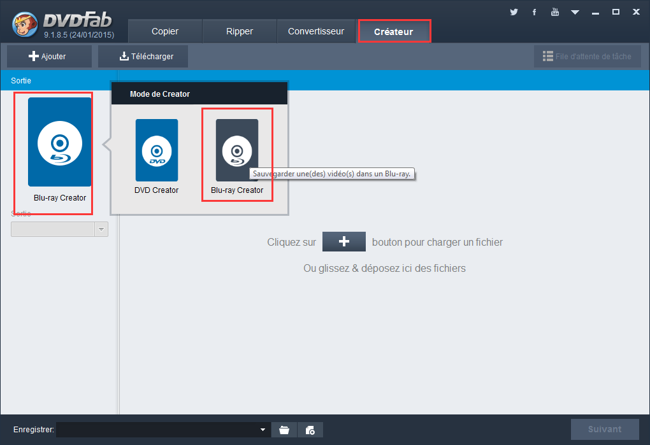
Étape 1 : Activer DVDFab, choisir l’option Créateur
Activez DVDFab, et choisissez l’option Créateur. Cliquez sur l’icône à gauche sur l’interface supérieure et choisissez le mode Blu-ray creator.


Étape 2 : Charger la source vidéo et régler la taille/type de sortie
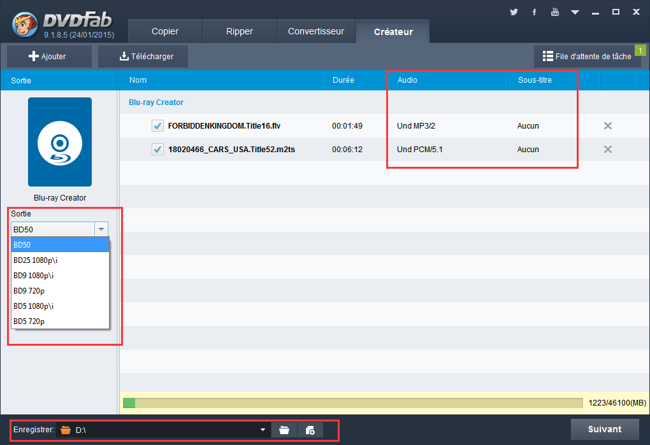
Cliquez sur le bouton « Ajouter » sur l’interface supérieure pour charger les sources vidéo dans DVDFab. Ou glissez et déposez les vidéos dans le programme. Après l’entrée des sources, vous pouvez changer les pistes audio et les sous-titres facultatifs s’il y a des options multiples des audio/sous-titres. À gauche, vous pouvez choisir BD50 et BD25 comme la taille de sortie. Sur l’interface inférieure, vous pouvez personnaliser le répertoire pour le dossier Blu-ray de sortie ou le fichier d’image ISO, ou sélectionnez un lecteur Blu-ray connecté avec votre ordinateur pour graver les vidéos dans un disque Blu-ray vierge.


Étape 3 : Créer et personnaliser le menu Blu-ray ou pas
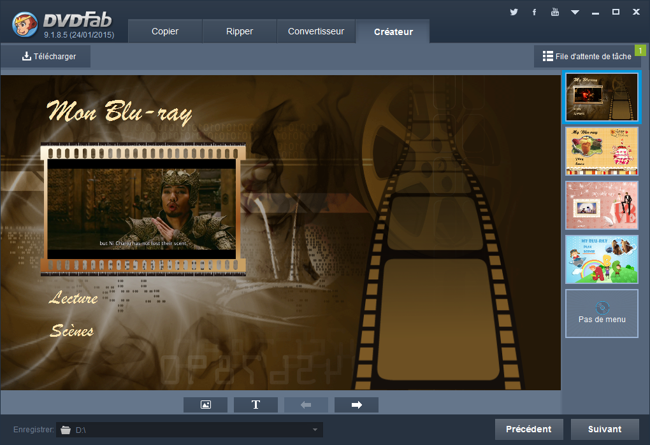
Cliquez sur le bouton suivant et puis vous pouvez venir à l’interface de créer un menu Blu-ray pour créer et personnaliser le menu Blu-ray pour la sortie. Si vous voulez sauter de cette étape, choisissez « pas de menu » à droite et cliquez sur le bouton suivant.


Étape 4 : Commencer la conversion
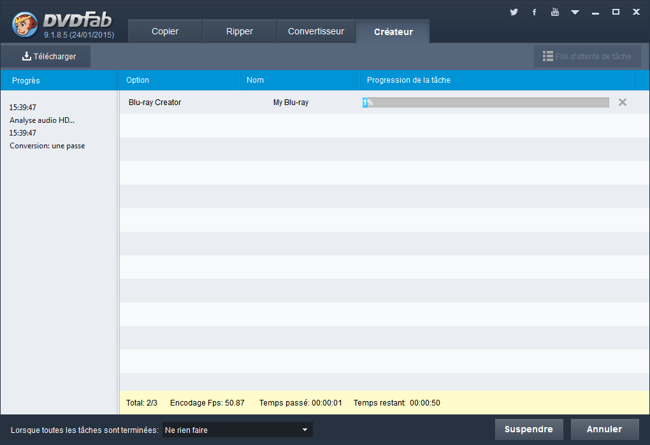
Si tout est prêt, cliquez sur le bouton Démarrer sur l’interface pour commencer le processus. Pendant le processus, vous pouvez voir tous les progrès en détail et régler votre ordinateur pour Arrêter, Quitter le programme, ou Mettre en vieille après le fini de la conversion.


OK. C’est fini. Pour en savoir plus : https://fr.dvdfab.cn/blu-ray-creator.htm

jeudi 29 décembre 2016

Convertir un MP4 en un Blu-ray

DVDFab Blu-ray Creator peut convertir presque tous les formats standard vidéos en un Blu-ray, y compris les vidéos MP4. Cette astuce est sur comment créer un Blu-ray en convertissant une vidéo MP4 en un Blu-ray numérique ou le graver dans un disque Blu-ray. Maintenant laissez-nous le voir en détail.

Étape 1 : Activer DVDFab - Créateur, sélectionner le mode « Blu-ray Creator »
Activez DVDFab et choisissez l’option Créateur. Cliquez sur l’icône à gauche sur l’interface pour sélectionner le mode « Blu-ray Creator ».


Étape 2 : Charger la source vidéo
Maintenant cliquez sur le bouton « + » ou glissez et déposez la source MP4 dans le programme. Après quelques temps, la source va être chargée. Vous pouvez changer facilement les audios et les sous-titres s’ils sont des options multiples. Si vous voulez convertir plusieurs de vidéos, les chargez.


À gauche sur l’interface, vous pouvez personnaliser la taille de sortie. Et sélectionnez un répertoire pour l’enregistrer comme un dossier ou un fichier d’image. Si vous voulez les graver dans un disque Blu-ray vierge, vous avez besoin d’un lecteur Blu-ray connecté avec votre ordinateur.


Étape 3 : Créer un menu Blu-ray facultatif
Cliquez sur le bouton Suivant et après vous pouvez créer et personnaliser un menu Blu-ray pour la sortie. Si vous n’avez pas besoin d’un menu Bluray, cliquez sur Pas de menu.


Nommer le Label de volume et régler le mode de lecture dans la fenêtre suivante.


Étape 4 : Démarrer la conversion
Cliquez sur le bouton Démarrer sur l’interface pour commencer la conversion d’un MP4 en Blu-ray. Vous pouvez voir tous les progrès en détail et régler votre ordinateur pour Arrêter, Quitter le programme, ou Mettre en vieille après le fini de la conversion.


OK. C’est tout. Pour en savoir plus : http://fr.dvdfab.cn/blu-ray-creator.htm