Affichage des articles dont le libellé est video converter. Afficher tous les articles

jeudi 15 juin 2023

Les meilleurs outils de conversion 4K à utiliser en 2023


Introduction

Avec l'essor des technologies de haute résolution, les vidéos 4K sont de plus en plus courantes. Cependant, il peut arriver que vous ayez besoin de convertir des vidéos 4K dans d'autres formats pour une lecture plus facile ou une compatibilité avec certains appareils. Dans cet article, nous vous présenterons les meilleurs outils de conversion 4K à utiliser en 2023. Que vous soyez un professionnel de la vidéo ou un utilisateur occasionnel, ces outils vous aideront à convertir vos vidéos 4K en d'autres formats de manière rapide et efficace.
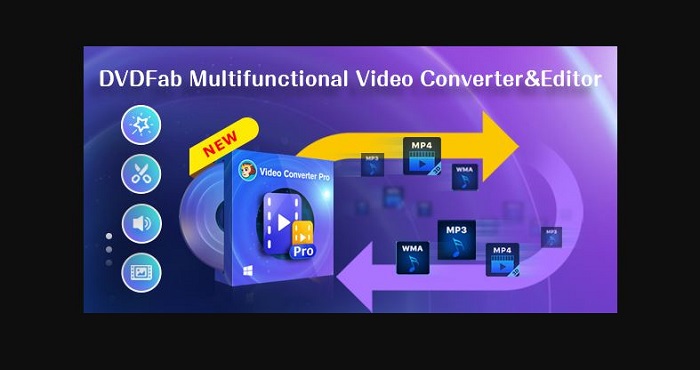


1. DVDFab Video Converter 

DVDFab Video Converter est le meilleur outil de 4K converter ainsi qu'un convertisseur vidéo. Il ne convertit pas seulement la vidéo 4K à la taille souhaitée, mais peut également convertir la vidéo en différents formats de fichiers. Les utilisateurs peuvent également éditer des vidéos, fusionner des vidéos en une seule, rogner les parties non désirées et faire pivoter les vidéos en utilisant ce convertisseur. En plus de cela, les utilisateurs peuvent également ajuster le contraste, la luminosité et la saturation pour améliorer la qualité de la vidéo.

2. Wondershare UniConverter

Wondershare UniConverter est un outil polyvalent qui offre une multitude de fonctionnalités, y compris la conversion de vidéos 4K. Il prend en charge une large gamme de formats de sortie et propose des options de personnalisation avancées. UniConverter est réputé pour sa vitesse de conversion rapide et sa qualité vidéo exceptionnelle.

3. HandBrake

HandBrake est un logiciel de conversion vidéo open-source et gratuit. Il est apprécié pour sa simplicité d'utilisation et sa compatibilité avec de nombreux formats vidéo, y compris les vidéos 4K. HandBrake offre également des options de personnalisation avancées pour ajuster les paramètres de sortie selon vos besoins.

4. Freemake Video Converter

Freemake Video Converter est un autre outil populaire pour la conversion de vidéos, y compris les vidéos 4K. Il prend en charge une large gamme de formats de sortie et propose des profils prédéfinis pour différents appareils. Freemake Video Converter est connu pour sa facilité d'utilisation et sa vitesse de conversion rapide.

5. Any Video Converter

Any Video Converter est un logiciel polyvalent qui permet la conversion de vidéos 4K dans différents formats. Il offre une interface conviviale et prend en charge une large gamme de formats de sortie. Any Video Converter propose également des fonctionnalités avancées telles que l'édition vidéo et le téléchargement de vidéos en ligne.

6. VLC Media Player

Bien que VLC Media Player soit principalement connu comme un lecteur multimédia, il offre également des fonctionnalités de conversion vidéo. Vous pouvez utiliser VLC pour convertir vos vidéos 4K dans d'autres formats pris en charge. Cependant, notez que les options de personnalisation sont limitées par rapport aux autres outils mentionnés.

Conclusion

Dans cet article, nous avons présenté les meilleurs outils de conversion 4K à utiliser en 2023. Que vous ayez besoin de convertir des vidéos 4K pour une lecture plus facile ou une compatibilité avec certains appareils, ces outils vous aideront à accomplir cette tâche de manière efficace et rapide. Choisissez l'outil qui correspond le mieux à vos besoins et profitez de la conversion de vidéos 4K de haute qualité.

FAQ

Q1. Ces outils de 4K Converter sont-ils payants ?

Certains des outils mentionnés offrent des versions gratuites avec des fonctionnalités limitées, tandis que d'autres proposent des versions payantes plus complètes. Veuillez vérifier les informations spécifiques de chaque outil pour connaître les détails de leur modèle de tarification.

Q2. Ces outils de conversion 4K sont-ils compatibles avec les systèmes d'exploitation Mac et Windows ?

Oui, la plupart des outils de conversion 4K mentionnés sont compatibles avec les systèmes d'exploitation Mac et Windows. Veuillez vérifier les exigences système spécifiques de chaque outil pour vous assurer de leur compatibilité avec votre système d'exploitation.

mardi 9 mai 2023

Freemake Video Downloader : L'outil Idéal pour Télécharger des Vidéos en Ligne

Dans l'univers d'aujourd'hui, où les plateformes de vidéos en ligne sont devenues omniprésentes, les gens ont besoin d'un moyen simple et efficace de télécharger leurs vidéos préférées pour les regarder hors ligne. C'est là que Freemake Video Downloader entre en jeu. Dans cet article, nous allons examiner de plus près ce téléchargeur de vidéos en ligne populaire, et le comparer à StreamFab Video Downloader.


Freemake Video Downloader : Qu'est-ce que c'est ?

Freemake Video Downloader est un outil gratuit et facile à utiliser qui permet aux utilisateurs de télécharger des vidéos à partir d'un grand nombre de sites Web en ligne, tels que YouTube, Facebook, Vimeo, Dailymotion et bien d'autres encore. Il prend en charge les formats vidéo les plus courants tels que MP4, AVI, WMV, MKV, et les convertit automatiquement en fichiers compatibles avec votre appareil.

Comment Utiliser Freemake Video Downloader ?

L'utilisation de Freemake Video Downloader est très simple. Tout d'abord, téléchargez le logiciel depuis le site Web de Freemake et installez-le sur votre ordinateur. Ensuite, suivez les étapes ci-dessous pour télécharger votre vidéo préférée.


  • Copiez l'URL de la vidéo que vous souhaitez télécharger.
  • Ouvrez Freemake Video Downloader et collez l'URL dans la zone de téléchargement.
  • Sélectionnez le format et la qualité de la vidéo que vous souhaitez télécharger.
  • Cliquez sur le bouton "Télécharger".
  • Une fois que le téléchargement est terminé, vous pouvez accéder à la vidéo enregistrée sur votre ordinateur et la regarder hors ligne à tout moment.

Par ailleurs, cet édtieur propose également la solution de convertisseur pour répondre au besoin différent, et et vous pouvez trouver freemake video converter key pour faciliter la recherche et l'utilisation.


Comparaison de Freemake Video Downloader avec StreamFab Video Downloader
Bien que Freemake Video Downloader soit un excellent outil de téléchargement de vidéos en ligne, il est important de le comparer à d'autres options disponibles sur le marché. L'un de ces outils est StreamFab Video Downloader.


StreamFab Video Downloader offre des fonctionnalités similaires à celles de Freemake Video Downloader. Il prend en charge une grande variété de sites de vidéos en ligne, y compris YouTube, Vimeo, Facebook, et bien d'autres encore. Il permet également aux utilisateurs de choisir la qualité et le format de la vidéo à télécharger.

Cependant, il existe des différences notables entre les deux. Tout d'abord, StreamFab Video Downloader est disponible en version d'essai gratuite, mais pour bénéficier de toutes ses fonctionnalités, vous devrez acheter une licence. De plus, StreamFab Video Downloader propose également une fonctionnalité de téléchargement par lots, qui permet aux utilisateurs de télécharger plusieurs vidéos en même temps.

Enfin, StreamFab Video Downloader dispose d'une interface utilisateur plus avancée et conviviale, offrant une expérience utilisateur plus agréable que celle de Freemake Video Downloader.

Conclusion

En conclusion, Freemake Video Downloader et StreamFab Video Downloader sont deux excellents outils pour télécharger des vidéos en ligne. Bien qu'ils aient des caractéristiques similaires, chaque outil a également ses avantages et ses inconvénients.

Freemake Video Downloader est un choix solide pour ceux qui recherchent une solution gratuite pour télécharger des vidéos depuis divers sites en ligne. Cependant, sa vitesse de téléchargement peut être plus lente que celle de StreamFab Video Downloader, et il ne prend pas en charge certains formats vidéo.

D'un autre côté, StreamFab Video Downloader est un outil de téléchargement de vidéo plus rapide et plus puissant, offrant également un support plus étendu pour différents formats vidéo. Cependant, il s'agit d'un outil payant et peut être un peu plus coûteux que Freemake Video Downloader.

En fin de compte, le choix entre les deux dépendra des préférences et des besoins individuels de chaque utilisateur. Si vous recherchez une solution gratuite et simple, Freemake Video Downloader peut être le meilleur choix pour vous. Si vous avez besoin d'un outil plus rapide et plus puissant avec une prise en charge de différents formats vidéo, StreamFab Video Downloader peut être la meilleure option. Quoi qu'il en soit, les deux outils offrent des fonctionnalités de qualité pour aider les utilisateurs à télécharger des vidéos en ligne avec facilité.


vendredi 14 septembre 2018

DVDFab - Convertisseur H.265 puissant

H.265, le successeur du H.264, qui est largement utilisé pour offrir le même niveau de qualité vidéo que le H.264, mais il n’a que la demi-taille du H.264. DVDFab Video Converter est un convertisseur puissant H.265 qui peut convertir rapidement n'importe quelle vidéo en vidéo MP4 ou MKV encodée H.265. Maintenant, laissez-moi vous montrer comment faire de la vidéo encodée H.265 avec DVDFab Video Converter.
Étape 1: chargez la source
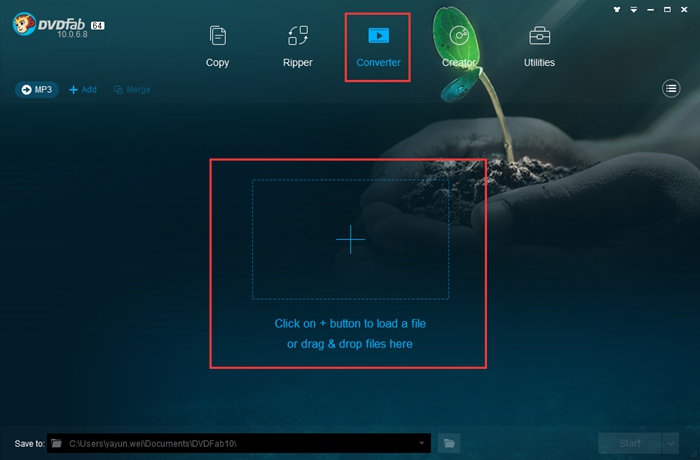
Lancez DVDFab 10, allez dans le module Convertisseur et ajoutez la vidéo que vous allez convertir.


Étape 2: Choisissez un profil 3D
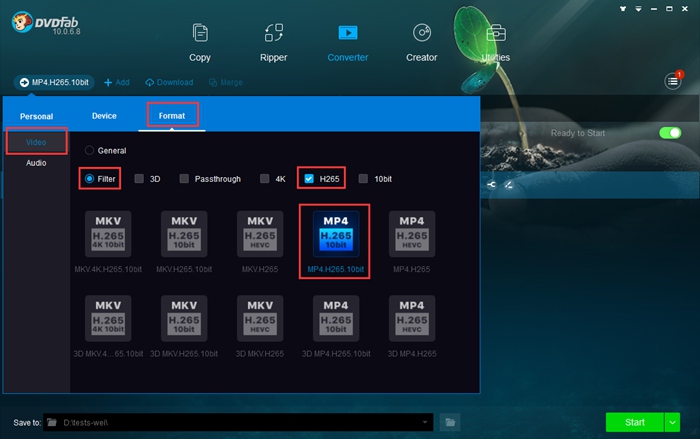
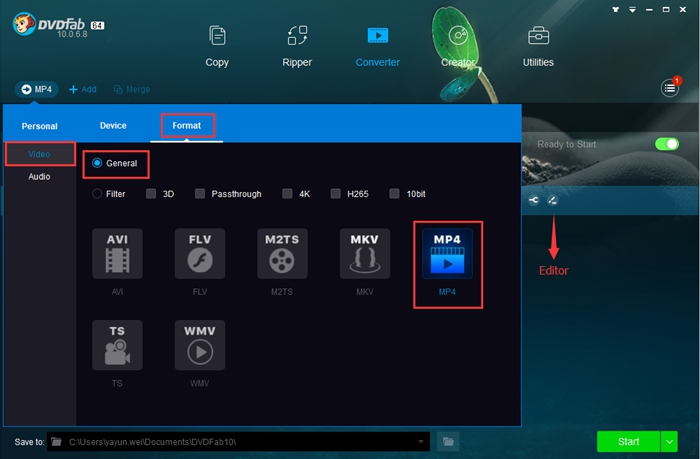
Accédez à la bibliothèque de profils dans le coin supérieur gauche de l'interface principale, choisissez Format> Vidéo> Filtre, cochez l'option H265 et vous pouvez voir qu'il existe des formats H.265 MP4 et MKV. Choisissez simplement celui que vous voulez.


Étape 3: Personnalisez votre vidéo
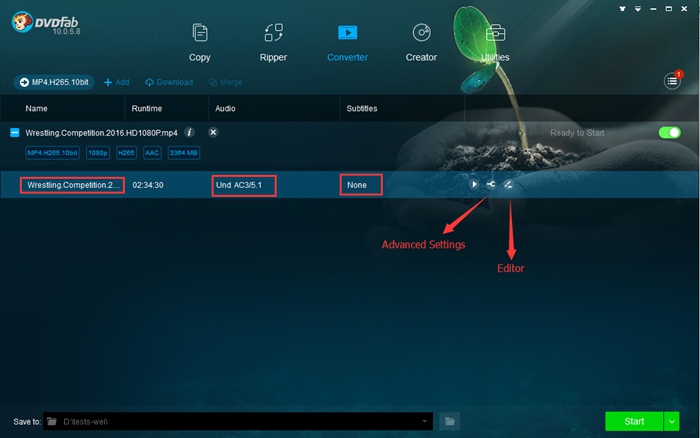
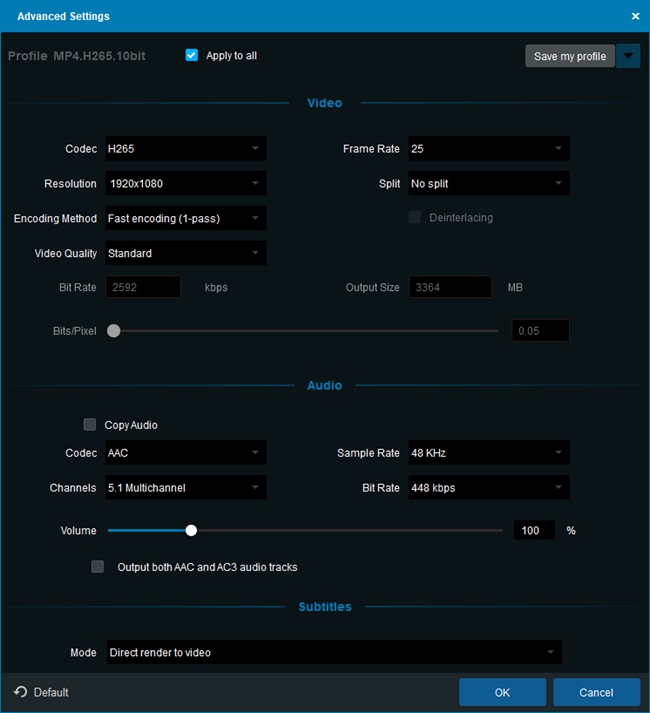
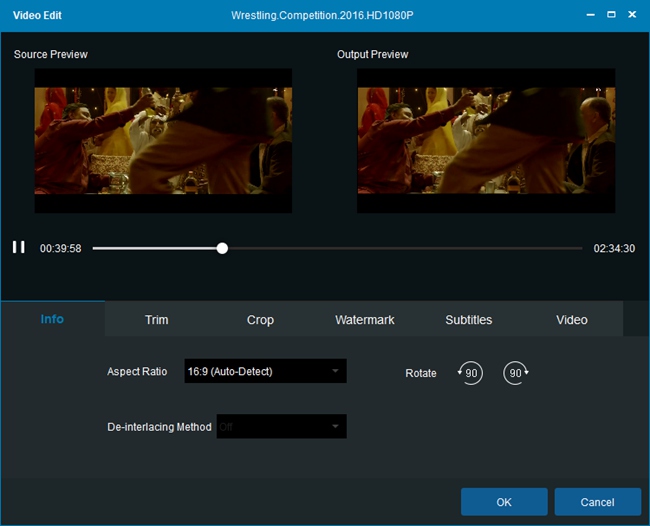
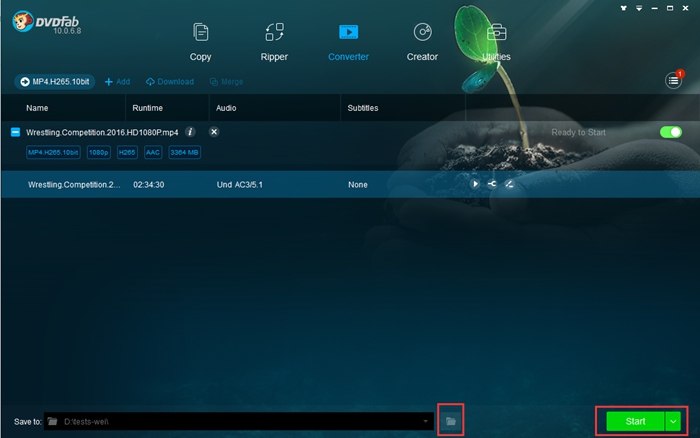
Vous pouvez maintenant personnaliser votre vidéo. Vous pouvez changer le nom de la vidéo, choisir les pistes audio et les sous-titres de votre choix (vous pouvez ajouter des sous-titres externes), éditer la vidéo et personnaliser vos paramètres.


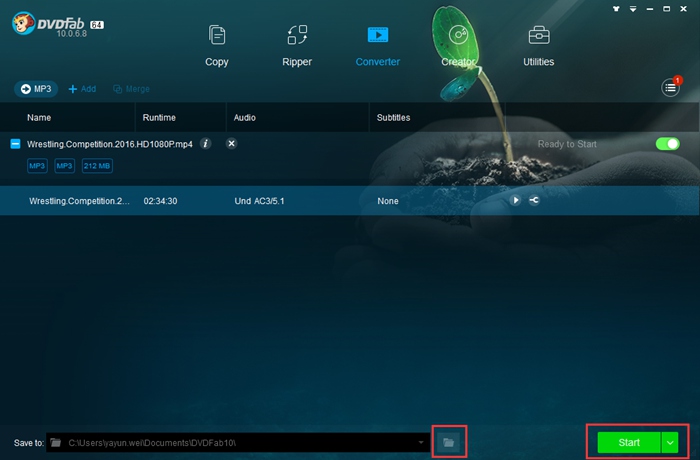
Étape 4: Sélectionnez un répertoire et lancez le processus de conversion
Cliquez sur l'icône «dossier» en bas pour sélectionner un répertoire pour enregistrer la vidéo de sortie. Et puis vous pouvez cliquer sur le bouton "Démarrer" pour lancer le processus de conversion de la vidéo en vidéo codée H.265.


DVDFab fournit également une solution de Blu-ray Ripper, qui peut extraire et convertir des fichiers Blu-ray en différents formats vidéo/audio. Cliquez sur Convertisseur vidéo Blu-ray pour apprendre le processus d'extraction détaillé.

Comment convertir MP4 en MP3

Voulez-vous convertir la vidéo MP4 en MP3 pour pouvoir les écouter sur votre lecteur MP3 ou d'autre lecteur audio ? Vous devriez essayer ce convertisseur MP4 vers MP3 professionnel - DVDFab Video Converter. DVDFab Video Converter est un excellent convertisseur vidéo capable de convertir n'importe quelle vidéo au format MP3 facilement et rapidement. Ce qui suit est un guide détaillé pour vous montrer comment convertir une vidéo MP4 en MP3.
Étape 1: Chargez la vidéo
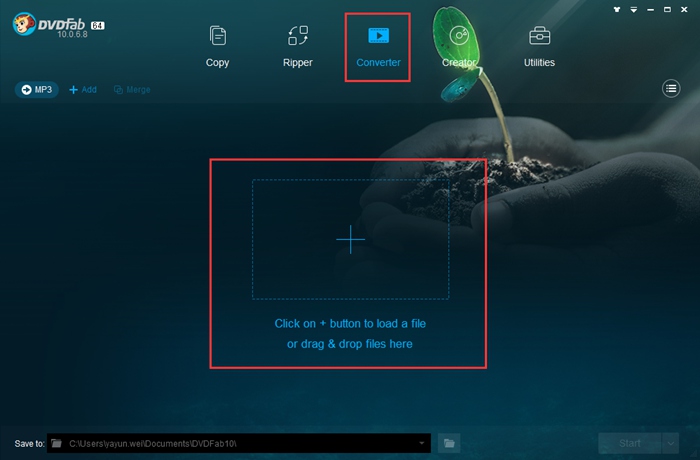
Lancez DVDFab 10, allez dans le module Convertisseur et chargez la vidéo que vous souhaitez convertir.


Étape 2: Choisissez le profil MP3
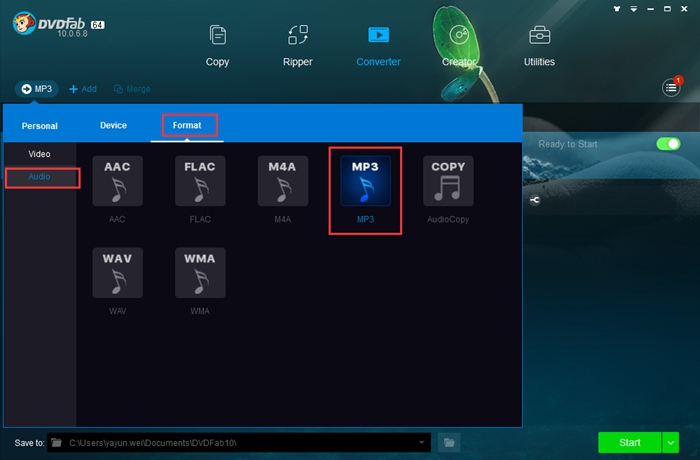
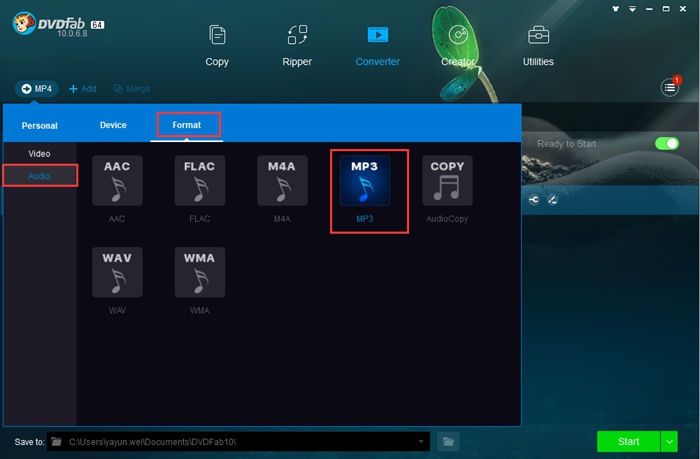
Accédez à la bibliothèque de profils dans le coin supérieur gauche de l'interface principale et choisissez Format> Audio> MP3.


Étape 3: Personnalisez vos paramètres
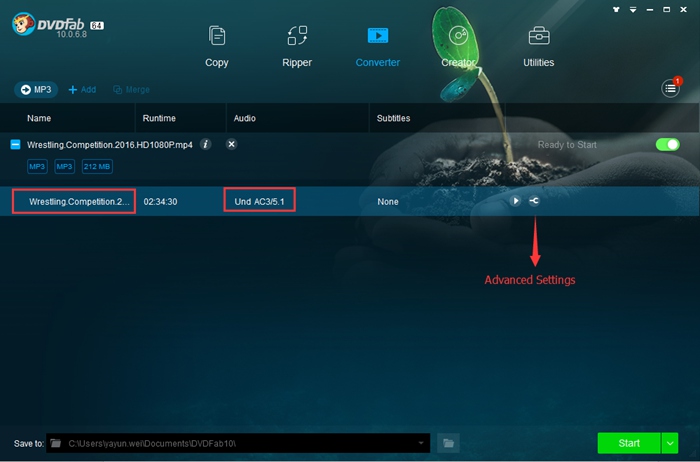
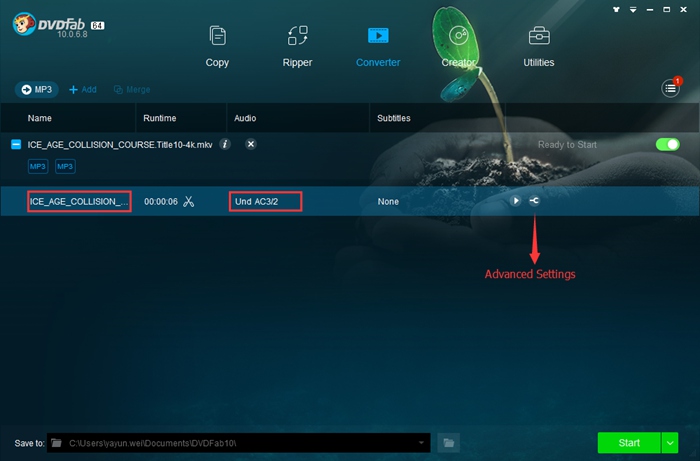
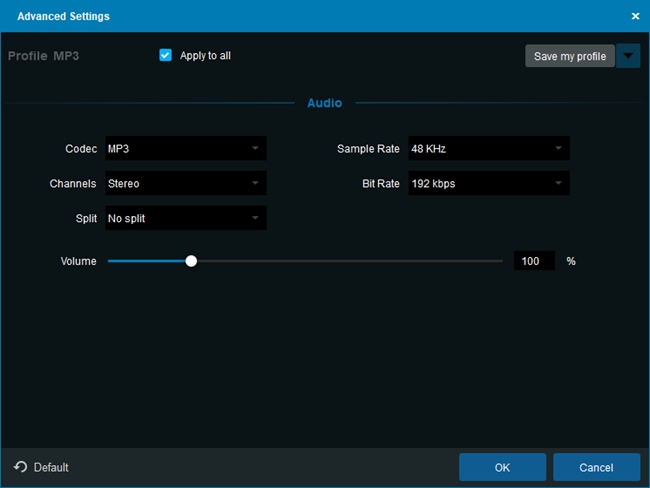
Si la vidéo contient plusieurs pistes audio, vous pouvez cliquer sur la liste déroulante sous l'onglet «Audio» pour choisir la piste audio que vous souhaitez, puis cliquez sur l'icône «Paramètres avancés» pour définir les paramètres de l'audio. Vous pouvez également changer le nom de la piste audio.


Étape 4: Sélectionnez un répertoire et lancez le processus de conversion
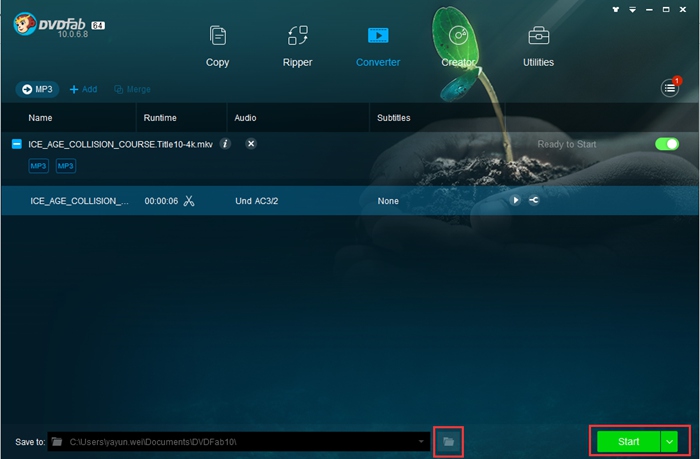
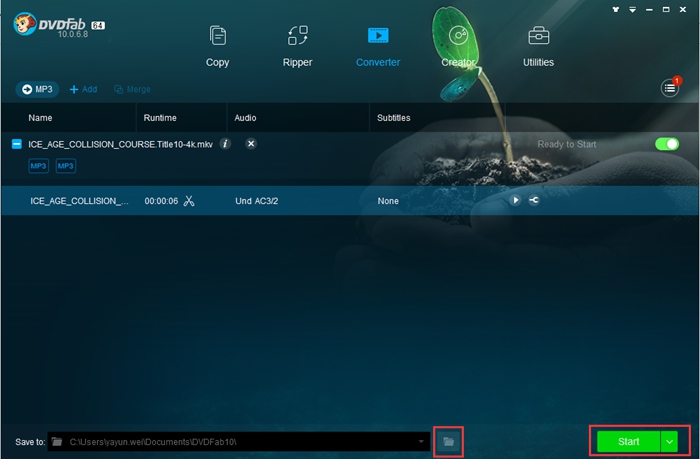
Cliquez sur l'icône «dossier» en bas pour sélectionner un répertoire pour enregistrer le son de sortie. Et puis vous pouvez cliquer sur le bouton "Démarrer" pour lancer le processus de conversion de vidéo MP4 en MP3.


Cette astuce vous montre comment convertir l'intégralité de la vidéo en MP3, mais si vous souhaitez extraire un morceau ou une musique d'une vidéo, vous pouvez aller à Extraire un clip audio d'un fichier vidéo pour voir.

mardi 28 août 2018

Extraire un clip audio d'un fichier vidéo

Voici une astuce sur comment extraire le clip audio de la vidéo avec DVDFab Video Converter.

Étape 1: Ajoutez la vidéo
Exécutez DVDFab 10, choisissez le module Convertisseur et ajoutez la vidéo dont vous souhaitez extraire l'audio.


Étape 2: Sélectionnez un format vidéo et découpez la vidéo
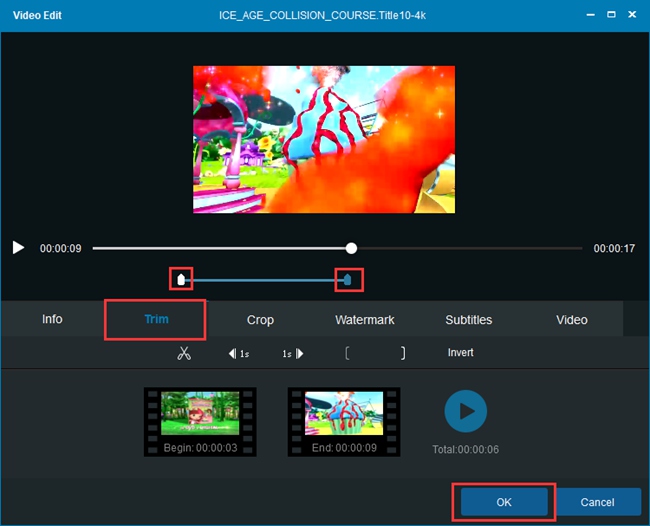
Accédez à la bibliothèque de profils en haut à gauche de l'interface principale, puis cliquez sur Format> Vidéo> Général pour choisir un format vidéo de manière décontractée. Cliquez ensuite sur l'icône "Éditeur" pour accéder au panneau où vous pouvez découper la vidéo. Choisissez l'option "Découper" et faites glisser l'onglet de démarrage et l'onglet de fin pour découper la partie vidéo que vous ne voulez pas et qui est également la partie audio que vous souhaitez couper. Cliquez ensuite sur le bouton "OK" pour revenir à l'interface principale.


Étape 3: Sélectionnez un format audio
Revenez à la bibliothèque de profils et cliquez sur Format> Audio pour choisir le format audio dont vous avez besoin.


Étape 4: Personnalisez votre audio
Il est maintenant temps de personnaliser votre vidéo. Vous pouvez changer le nom audio, et s'il y a plusieurs pistes audio, vous pouvez choisir celle que vous voulez. Vous pouvez également cliquer sur l'icône "Paramètres avancés" pour modifier les paramètres audio.


Étape 5: Sélectionnez un répertoire et lancez le processus de conversion
Allez au bas de l'interface principale et cliquez sur le "dossier" pour sélectionner un répertoire de sortie pour enregistrer le fichier audio. Et puis vous pouvez cliquer sur le bouton "Démarrer" pour lancer le processus d'extraction du clip audio de la vidéo.


Essayez le convertisseur vidéo vous-même, vous saurez comment il est pratique et polyvalent. DVDFab Video Converter fournit un essai gratuit de 30 jours. N'hésitez donc pas à l'essayer.
DVDFab peut également extraire l'audio d'un DVD, cliquez sur extracteur audio DVD pour en savoir plus.

lundi 30 juillet 2018

PSP Video Converter

PSP, à savoir PlayStation Portable, est une console de jeu portable développée par Sony et bien aimée par les amateurs de jeux du monde entier. PSP peut être utilisé comme un lecteur vidéo pour lire des fichiers vidéo. Mais pour regarder des vidéos de formats FLV, M2TS, WMV et plus, vous devez les convertir au format compatible avec PSP (MP4 ou AVI). Pour effectuer la conversion, un convertisseur vidéo PSP efficace sera nécessaire. DVDFab Video Converter est le meilleur convertisseur vidéo PSP qui peut convertir toutes les vidéos que vous avez téléchargées, enregistrées ou achetées pour PSP facilement et rapidement. Il existe des profils prédéfinis pour PSP dans DVDFab, qui vous permet de convertir la vidéo en MP4 pris en charge par PSP en quelques clics de souris.
Maintenant, nous allons effectuer une conversion avec ce convertisseur vidéo PSP.
Étape 1: Ajouter le fichier vidéo
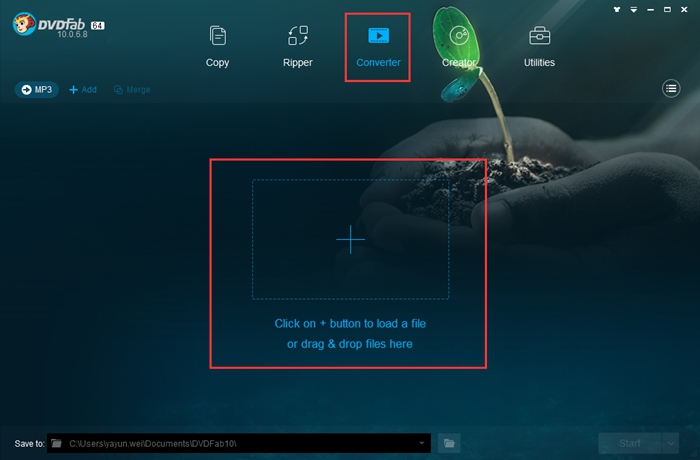
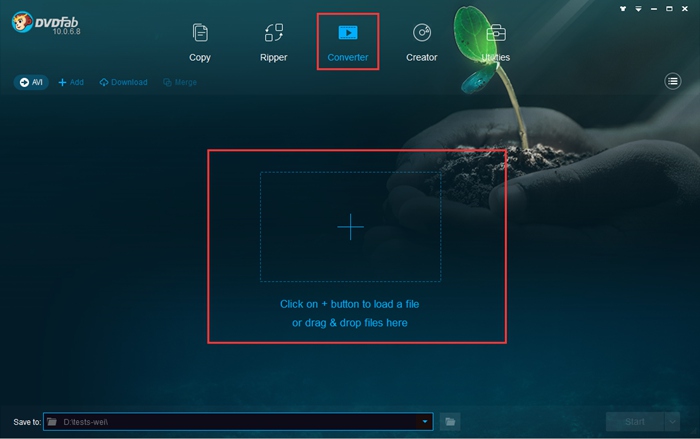
Double-cliquez sur DVDFab 10 pour l'exécuter, allez dans le module Convertisseur et ajoutez le fichier vidéo en cliquant sur le bouton "+" ou en déposant le fichier sur l'interface principale.


Étape 2: Choisissez le profil PSP
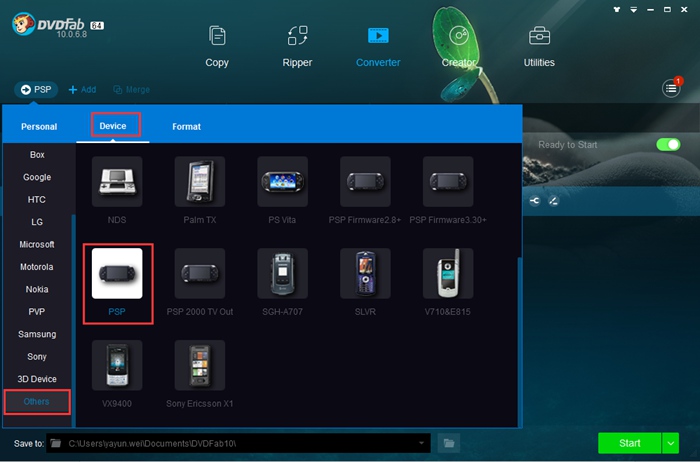
Accédez à la bibliothèque de profils en haut à gauche de l'interface principale, puis cliquez sur Périphérique> Autres pour choisir un profil PSP souhaité.


Étape 3: Personnalisez votre vidéo
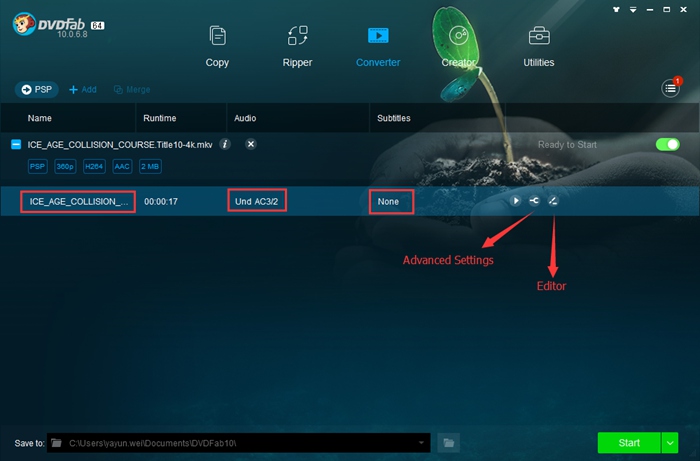
Maintenant, vous êtes libre de changer le nom de la vidéo et de choisir les pistes audio/sous-titres que vous aimez (vous pouvez ajouter des sous-titres externes). Si vous choisissez le bon profil à l'étape 2, le fichier de sortie s'adaptera parfaitement à votre appareil PSP, vous n'avez donc pas besoin d'effectuer d'opérations pour optimiser votre vidéo. Mais si vous souhaitez, vous pouvez toujours cliquer sur l'icône "Réglages avancés" pour définir les paramètres vidéo/audio. En outre, cliquez sur l'icône "Editeur", vous pouvez couper, gogner, ajuster votre vidéo.


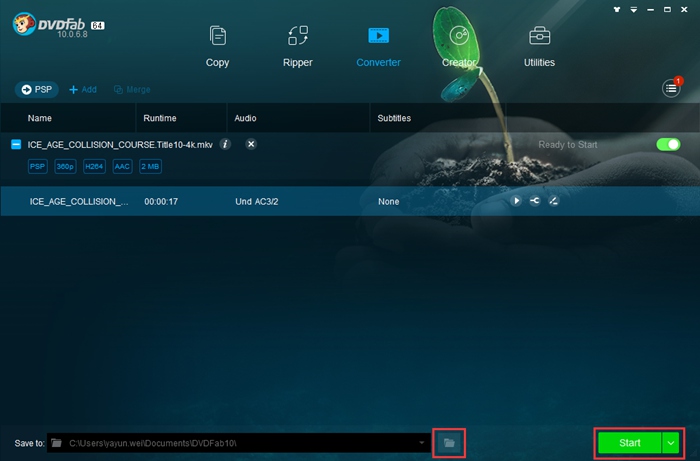
Étape 4: Sélectionnez un répertoire et démarrez le processus de conversion

Cliquez sur l'icône "dossier" au bas de l'interface principale pour sélectionner un répertoire de sortie, puis vous pouvez cliquer sur le bouton "Démarrer" pour lancer le processus de conversion de la vidéo en PSP.


Parfois, vous avez besoin de convertir la vidéo dans un certain format pour la lecture sur un certain périphérique, tandis que parfois vous pouvez vouloir graver la vidéo sur DVD pour les enregistrer de façon permanente. Pour graver une vidéo sur un DVD, cliquez sur graveur de vidéo en DVD pour en savoir plus.

vendredi 30 septembre 2016

Comment convertir vidéo 2D en MKV 3D ?

DVDFab 2D to 3D Converter peut utilisé ensemble avec DVDFab Video Converter pour convertir une vidéo 2D en MKV 3D. C’est assez simple, et l’effet de sortie 3D est fantastique. Voici un tutoriel vai leque vous pouvez voir clairement comment faire cette conversion avec DVDFab 9.

Étape 1 : Démarrez DVDFab 9, allez à l’interface de Ripper, et chargez la source
Démarrez DVDFab 9 et choisissez l’option Ripper. Dès que votre voyez l’interface de Ripper, insérez le DVD dans le lecteur optique et quelques secondes après, il est chargé par le programme, et le film le plus long sera sélectionné par défaut. Vous pouvez changer librement les pistes audio et les sous-titres.


Étape 2 : Choisissez un profil MKV pour la sortie 3D
Ouvrez la case de profils et allez à Format 3D, ainsi que DVDFab 2D to 3D Concerter est activé, vous pouvez choisir votre profil préféré.


Étape 3 : Cliquez sur Réglages Avancés pour personnaliser votre 3D
Cliquez sur le bouton Réglages Avancés pour définir le format et l’effet 3D, et modifiez les paramètres audio et vidéo.


OK. Cliquez sur le bouton Editer pour retailler l’aspect ratio et la résolution d’image de vidéo, ainsi de découper l’image pour l’affichage.


Étape 4 : Démarrez la conversion
Si tout est bien réglé, veuillez cliquez sur le bouton Démarrer pour commencer la conversion. Pendant le processus, vous pouvez suivre tous les détails avec les images en temps réels.


Bon, c’est fini. Si vous voulez savoir plus sur DVDFab 2D to 3D Converter, veuillez visiter la page : http://fr.dvdfab.cn/2d-to-3d-converter.htm

vendredi 8 juillet 2016

Comment convertir vidéo 2D en vidéo 3D?

DVDFab 2D to 3D Converter peut convertir une vidéo 2D en vidéo 3D quand il fonctionne avec DVDFab Video Converter. Si vous voulez regarder vos vidéos 2D sur votre appareil 3D, utilsez DVDFab 9 pour la convertir. Il est simple avec quelque clic de souris pour personnaliser le format 3D, les paramètres vidéo et l’effet. Veuillez jeter un coup d’œil sur ce tutoriel sur cette conversion .

Étape 1 : Lancez DVDFab 9, choisissez l’option Convertisseur, et chargez la vidéo source
Démarrez DVDFab 9 et choisissez l’option Convertisseur. Chargez la vidéo source que vous voulez convertir en glissant et dépossant.


Étape 2 : Choissiez un profil 3D
Cliquez sur la case de profils, et puis naviguer à Format 3D pour activer DVDFab 2D to 3D Converter. Vous pouvez voir tous les formats de vidéo 3D, choissiez ce que vous aimez.


Étape 3 : Personnalisez l’effet vidéo et 3D
Cliquez sur le bouton Réglage Avancés pour définir les paramètres vidéo, audio, et de format 3D. Concernant 3D, vous pouvez choisir anaglyphe 3D, Side-by-side 3D, Haut/bas 3D, etc. Vous pouvez également changer la profondeur visuelle.


OK. Après les réglages dessus, veuillez aller et cliquez sur le bouton Editer pour ouvrir la fenêtre Effet vidéo, où vous pouvez retailler l’aspect ratio de vidéo, et découper l’image pour l’affichage.


Étape 4 : Démarrez la conversion
Si tout est bien réglé, veuillez cliquez sur le bouton Démarrer pour commencer la conversion. Pendant le processus, vous pouvez suivre tous les détails avec les images en temps réels.


Bon, c’est fini. Si vous voulez savoir plus sur DVDFab 2D to 3D Converter, veuillez visiter la page : http://fr.dvdfab.cn/2d-to-3d-converter.htm

jeudi 24 mars 2016

Convertir vidéo 2D en vidéo 3D

DVDFab 2D to 3D Converter peut convertir un DVD 2D, Blu-ray ou une vidéo en vidéo 3D et pour un dispositif 3D. Cependant, c’est pas un produit indépendant. Il doit fonctionner ensemble avec DVDFab DVD Ripper, Blu-ray Ripper, ou Video Converter. Ce tutoriel va vous apprendre comment l’utiliser avec DVDFab Video Converter pour convertir une vidéo 2D en vidéo 3D, suivez-moi.

Étape 1 : Activer DVDFab, sélectionner un profil 3D dans l’option Convertisseur
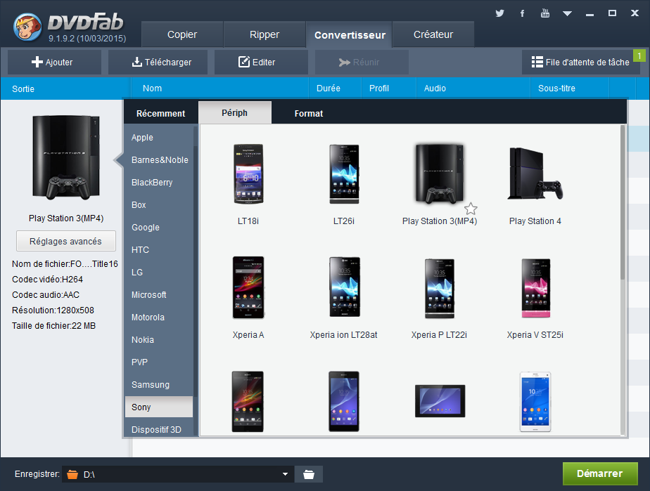
Activez DVDFab et choisissez l’option Convertisseur. Maintenant DVDFab Video Converter est prêt. Pour la sortie 3D, vous pouvez choisir un format 3D ou un dispositif 3D comme le profil. Cliquez sur l’icône à gauche pour ouvrir la bibliothèque des profils. Sélectionnez l’option Format ou Périph, choisissez un profil. Maintenant 2D to 3D Converter est prêt pour fonctionner.

3D Format :


Périph 3D :


Étape 2 : Ajouter la source vidéo
Cliquez sur le bouton + pour charger la source vidéo, ou glissez et déposez le fichier vidéo dans DVDFab, après quelques secondes, la vidéo va être chargée.

Étape 3 : Faire des réglages facultatifs 3D et des éditions 3D
Cliquez sur Réglages Avancés à gauche pour changer les paramètres audio/vidéo, dans la fenêtre des réglages, surtout Format 3D, vous pouvez voir la capture d’écran ci-dessous.


cliquez sur Éditer pour ouvrir Montage vidéo, et vous pouvez changer l’aspect ratio et le volume, couper et découper la vidéo, ajouter le filigrane, importer les sous-titres externes, etc.


Étape 4 : Commencer la conversion
Cliquez sur le bouton Démarre pour commencer la conversion. Vous pouvez voir tous les progrès en détail et régler votre ordinateur pour Arrêter, Quitter le programme, ou Mettre en vieille après le fini de la conversion.


OK, c’est tout.

Pour en savoir plus : http://fr.dvdfab.cn/2d-to-3d-converter.htm

jeudi 12 novembre 2015

Video Converter pour PS3


Une des fonctionnalités exceptionnelles de DVDFab Video Converter, est de convertir des vidéo pour PS3. Si vous avez besoin, vous pouvez lire ce tutoriel et essayez vous-même.

Les étapes sur la conversion :

Convertir des vidéos pour PS3—étape 1 : Téléchargez et installez la dernière version de DVDFab 9 sur votre ordinateur :

Convertir des vidéos pour PS3—étape 2 : Lancez DVDFab, choisissez l’option Convertisseur sur l’interface d’option ( ou sur la barre d’option sur l’interface principale), et puis chargez la vidéo que vous voulez convertir ;

Convertir des vidéos pour PS3—étape 3 :
Cliquez sur la case de profils ( ou sur l’icône profil) pour trouver PS3 à la bibliothèque profil, et puis cliquez sur le bouton Démarrer pour commencer la conversion.


Remarque : La sélection de profil PS3 est le plus important pendant tout le processus.

Logiciel dont vous avez besoin : La dernière version de DVDFab 9

Produit que vous devez acheter : Video Converter

Pour plus d’info, veuillez visiter la page de Video Converter.