jeudi 14 juin 2018

Comment convertir des Blu-ray aux fichiers audio Hi-Fi sans perte ?

Si vous êtes un mélomane, vous avez sûrement collectionné beaucoup de Blu-ray. Alors, voulez-vous convertir vos Blu-ray de musique en fichiers audio Hi-Fi sans perte (FLAC ou WAV) et les profiter sur votre système acoustique haut de gamme? Alors vous venez au bon endroit. Cette astuce vous montrera comment extraire et convertir facilement les films Blu-ray et les Blu-ray de musique en audio Hi-Fi grâce à DVDFab Hi-Fi Audio Converter. Lisez la suite pour les étapes détaillées.
Étape 1: Chargez une source Blu-ray
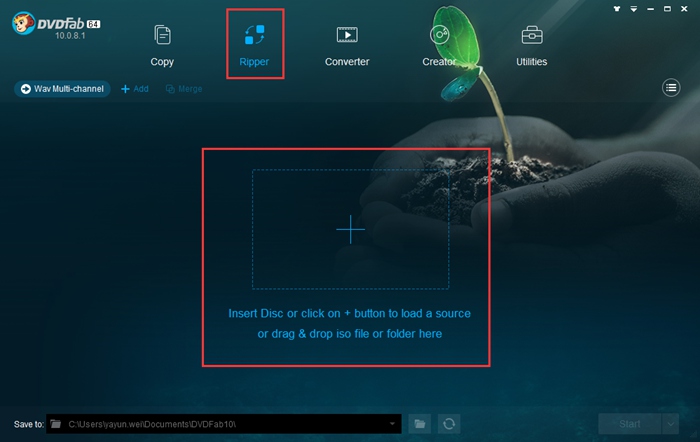
Exécutez DVDFab 10, allez dans le module Ripper et chargez la source Blu-ray que vous voulez convertir.


Étape 2: Choisissez un format audio Hi-Fi
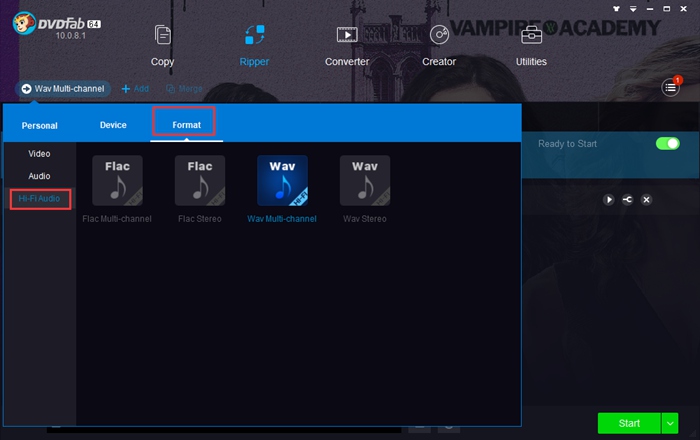
Allez dans la bibliothèque de profils en haut à gauche de l'interface principale, cliquez sur format > Hi-Fi Audio, puis vous aurez 4 formats audio Hi-Fi. Choisissez ce que vous voulez.


Étape 3: Personnalisez vos paramètres
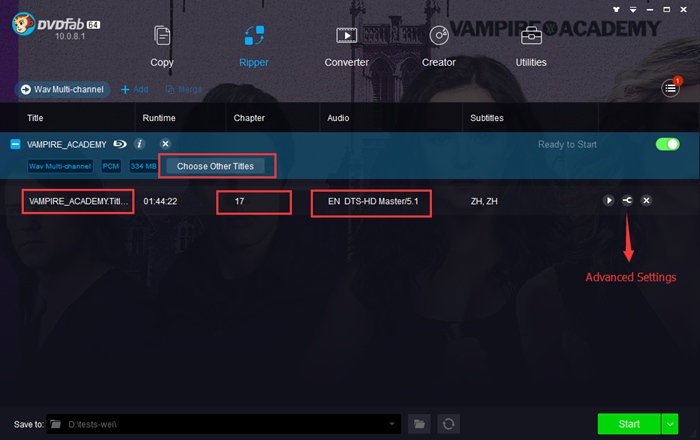
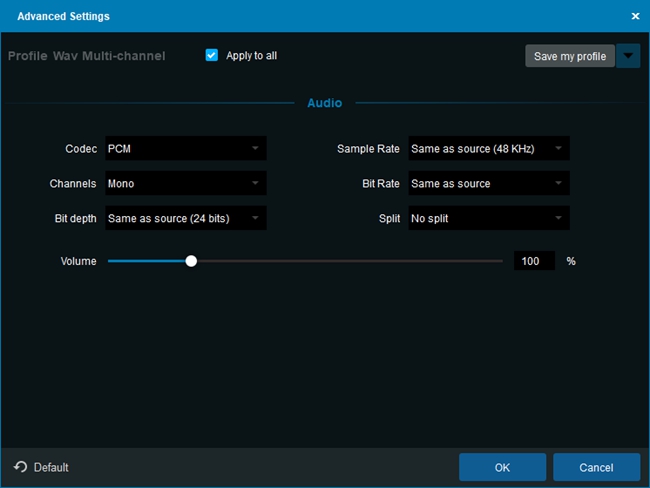
Le titre du film principal a été sélectionné par défaut, mais vous pouvez également choisir d'autres titres comme vous voulez. Vous pouvez également changer le nom du titre, choisir les chapitres, la piste audio que vous désirez et régler les paramètres audio.


Étape 4: Sélectionnez un répertoire et démarrez le processus d'extraction
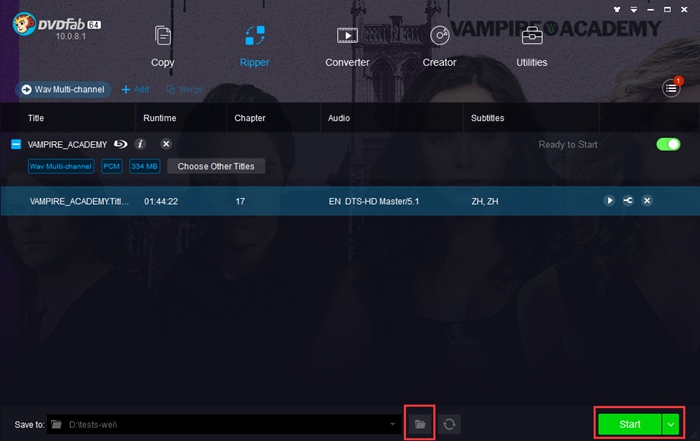
Allez au bas de l'interface principale et cliquez sur l'icône "dossier" pour sélectionner un répertoire de sortie. Ensuite, vous pouvez cliquer sur le bouton "Démarrer" pour lancer le processus d'extraction de votre Blu-ray en audio Hi-Fi.


Cette astuce vous montre comment convertir les Blu-ray en fichiers audio Hi-Fi, mais si vous voulez convertir des films Blu-ray en différents formats vidéo lisibles sur vos appareils mobiles, vous pouvez essayer DVDFab Blu-ray Ripper.

vendredi 8 juin 2018

Convertisseur de vidéo en Blu-ray

DVDFab Blu-ray Creator est un convertisseur de vidéo en Blu-ray, qui peut créer un Blu-ray en convertissant quasiment tous les formats vidéo standards en fichiers Blu-ray numériques ou les graver dans un disque Blu-ray. Et plusieurs vidéos peuvent être converties simultanément en un Blu-ray. Maintenant laissez-nous jeter un coup d’œil sur cette opération.

Étape 1 : Activer DVDFab, choisir l’option Créateur
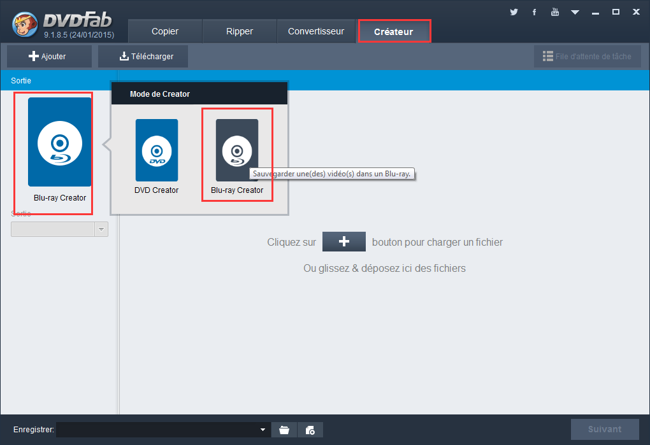
Activez DVDFab, et choisissez l’option Créateur. Cliquez sur l’icône à gauche sur l’interface supérieure et choisissez le mode Blu-ray creator.


Étape 2 : Charger la source vidéo et régler la taille/type de sortie
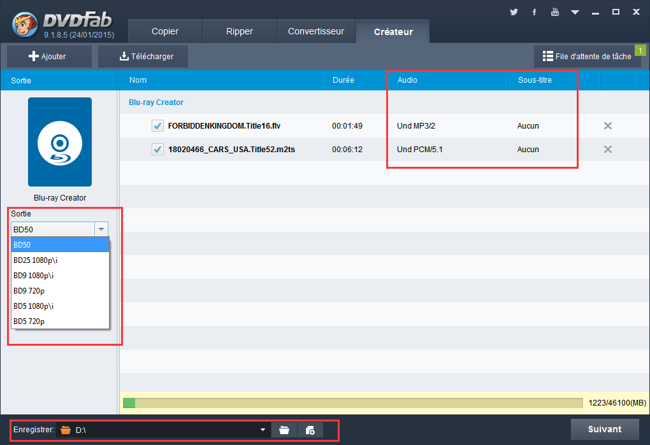
Cliquez sur le bouton « Ajouter » sur l’interface supérieure pour charger les sources vidéo dans DVDFab. Ou glissez et déposez les vidéos dans le programme. Après l’entrée des sources, vous pouvez changer les pistes audio et les sous-titres facultatifs s’il y a des options multiples des audio/sous-titres. À gauche, vous pouvez choisir BD50 et BD25 comme la taille de sortie. Sur l’interface inférieure, vous pouvez personnaliser le répertoire pour le dossier Blu-ray de sortie ou le fichier d’image ISO, ou sélectionnez un lecteur Blu-ray connecté avec votre ordinateur pour graver les vidéos dans un disque Blu-ray vierge.


Étape 3 : Créer et personnaliser le menu Blu-ray ou pas
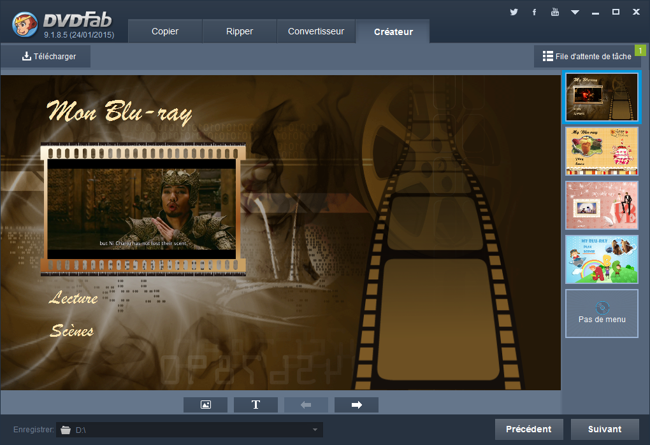
Cliquez sur le bouton suivant et puis vous pouvez venir à l’interface de créer un menu Blu-ray pour créer et personnaliser le menu Blu-ray pour la sortie. Si vous voulez sauter de cette étape, choisissez « pas de menu » à droite et cliquez sur le bouton suivant.


Étape 4 : Commencer la conversion
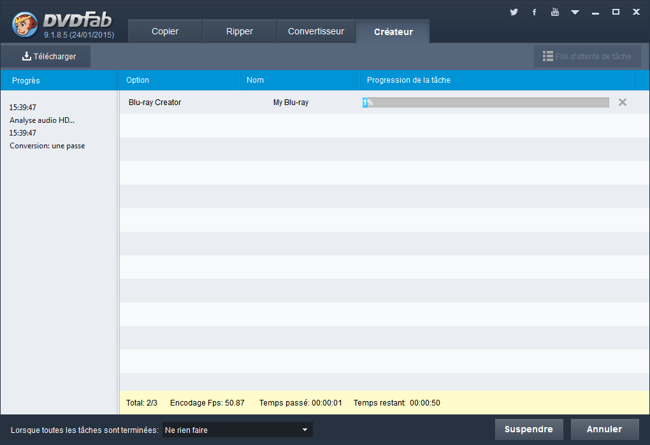
Si tout est prêt, cliquez sur le bouton Démarrer sur l’interface pour commencer le processus. Pendant le processus, vous pouvez voir tous les progrès en détail et régler votre ordinateur pour Arrêter, Quitter le programme, ou Mettre en vieille après le fini de la conversion.


OK. C’est fini. Pour en savoir plus : https://fr.dvdfab.cn/blu-ray-creator.htm

mardi 15 mai 2018

Jusqu'à 50% de réduction — cadeau pour votre mère à l'occasion de la fête


Dévoilement de DVDFab 10.0.9.1 for Mac

À la veille de la Fête des Mères, DVDFab 10.0.9.1 for Mac est publié en apportant deux nouveaux modules disponibles sur la version Windows depuis longtemps. Certains clients sont éligibles pour posséder ces deux modules gratuitement. Il suffit de se connecter au centre de membres pour vérifier. Tandis que pour les nouveaux arrivants, vous allez obtenir 45% de réduction.

Économiser jusqu'à 50% sur le cadeau pour votre mère

En même temps, nous sommes en la promotion de la Fête des Mères. De divers rabais sont offerts avant le 24 mai, y compris 35% de réduction sur l'ensemble All-In-One avec une licence de 3-ordinateur et Player 5 Ultra demi-année comme cadeau, 50% de remise sur n'importe quel produit dans l'ensemble All-In-One aux clients éligibles, et bien d'autres…

Note : Toutes les promotions mentionnées ci-dessus sont soumises aux termes et conditions disponibles à : https://fr.dvdfab.cn/promotion.htm

jeudi 26 avril 2018

Économiser jusqu’à 170$ — Participer à l’achat groupé sur les produits DVDFab sélectionnés


Participer à l’achat groupé pour économiser plus
Grande surprise ! Nous proposons l’achat groupé officiellement pour la première fois. Il suffit de rejoindre un étranger, ou lancez votre propre groupe en invitant votre ami pour profiter des prix ultra attractifs et économiser de l’argent énormément sur les produits DVDFab sélectionnés jusqu’au 2 mai.

170$ de réduction sur DVDFab All-In-One Lifetime Gift

50$ de réduction sur DVDFab Player 5 Ultra (à vie)
89$ de réduction sur Passkey for DVD & Blu-ray (à vie)
90.8$ de réduction sur DVD & Blu-ray Cinavia Removal (à vie)
Le premier logiciel de lecteur UHD 4K haut de gamme avec la prise en charge de menu natif et de HDR 10 sur les Blu-ray UHD 4K, avec le support de lecture des Blu-ray 3D.

Les utilisateurs de Passkey peut économiser jusqu’à 50% sur DVDFab All-In-One Lifetime jusqu’au 2 mai.


Pour en savoir plus sur cet achat groupé, veuillez visiter : https://fr.dvdfab.cn/promotion.htm

lundi 23 avril 2018

Économiser jusqu’à 170$ — Participer à l’achat groupé sur les produits DVDFab sélectionnés


Participer à l’achat groupé pour économiser plus
Grande surprise ! Nous proposons l’achat groupé officiellement pour la première fois. Il suffit de rejoindre un étranger, ou lancez votre propre groupe en invitant votre ami pour profiter des prix ultra attractifs et économiser de l’argent énormément sur les produits DVDFab sélectionnés jusqu’au 2 mai.

170$ de réduction sur DVDFab All-In-One Lifetime Gift

50$ de réduction sur DVDFab Player 5 Ultra (à vie)
89$ de réduction sur Passkey for DVD & Blu-ray (à vie)
90.8$ de réduction sur DVD & Blu-ray Cinavia Removal (à vie)
Le premier logiciel de lecteur UHD 4K haut de gamme avec la prise en charge de menu natif et de HDR 10 sur les Blu-ray UHD 4K, avec le support de lecture des Blu-ray 3D.

Les utilisateurs de Passkey peut économiser jusqu’à 50% sur DVDFab All-In-One Lifetime jusqu’au 2 mai.

Pour en savoir plus sur cet achat groupé, veuillez visiter : https://fr.dvdfab.cn/promotion.htm


vendredi 13 avril 2018

Comment se débarrasser de Cinavia sur PS4 ?

Pareil avec PS3, PS4 ne peut pas lire certains films Blu-ray protégés par Cinavia. Le disque ou la copie de film Blu-ray contenant la protection Cinavia sera arrêté ou muet sur PS4, et un message apparaîtra pour vous indiquer qu'il est protégé par Cinavia. Alors, comment se débarrasser de Cinavia sur PS4? Utilisez DVDFab Blu-ray Cinavia Removal! Cet outil d’enlèvement de Cinavia peut vous aider à contourner Cinavia sur Blu-ray de façon complète et permanente et vous permettre de profiter de films Blu-ray librement sur PS4. Maintenant, jetez un coup d'œil sur comment faire pour supprimer Cinavia sur Blu-ray avec DVDFab Blu-ray Cinavia Removal.

Étape 1: Choisissez le mode Film principal

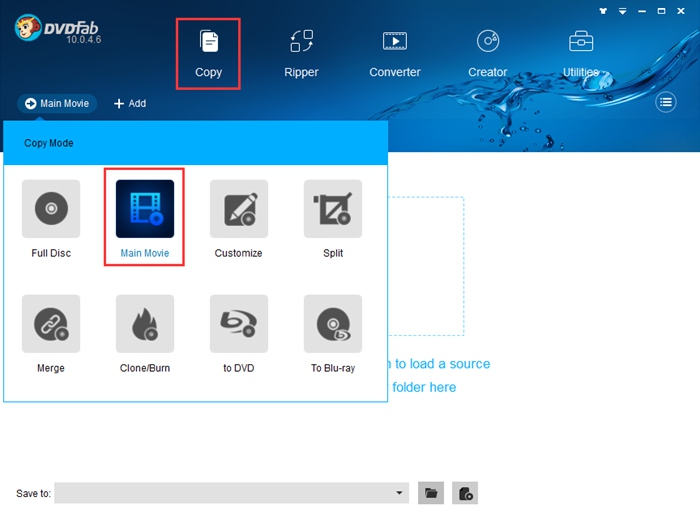
Lancez DVDFab 10, allez au module Copier et choisissez le mode Film principal.


Étape 2: Chargez la source

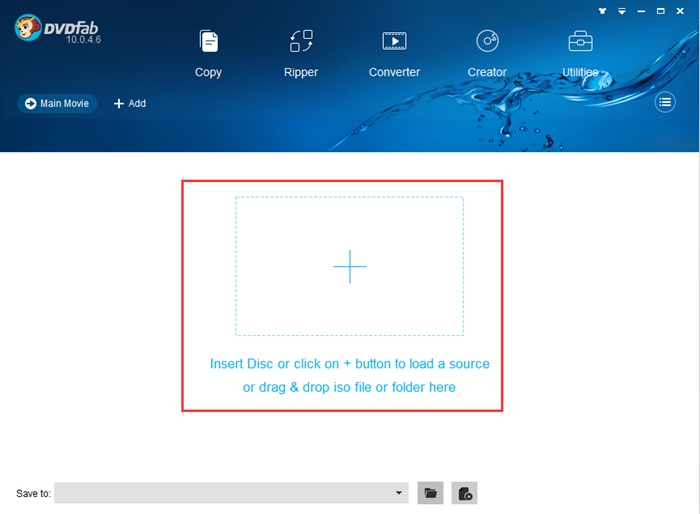
Insérez le disque et DVDFab le chargera automatiquement. Si la source est un dossier/fichier ISO, vous pouvez le charger en cliquant sur le bouton "Ajouter" ou le faire glisser et déposer directement sur l'interface principale.


Étape 3: Sélectionnez la piste audio protégée par Cinavia

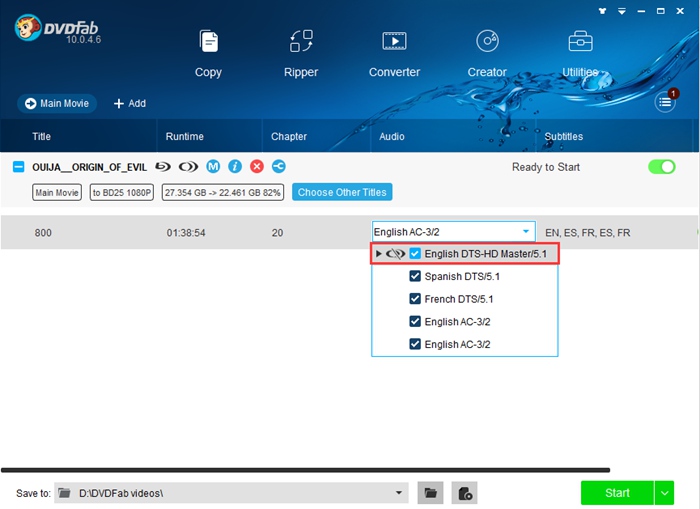
Cliquez sur la liste déroulante sous l'onglet "Audio" pour vous assurer que la piste audio protégée par Cinavia est cochée et qu'il y a une barre oblique sur le logo Cinavia.


Étape 4: Choisissez la taille de sortie

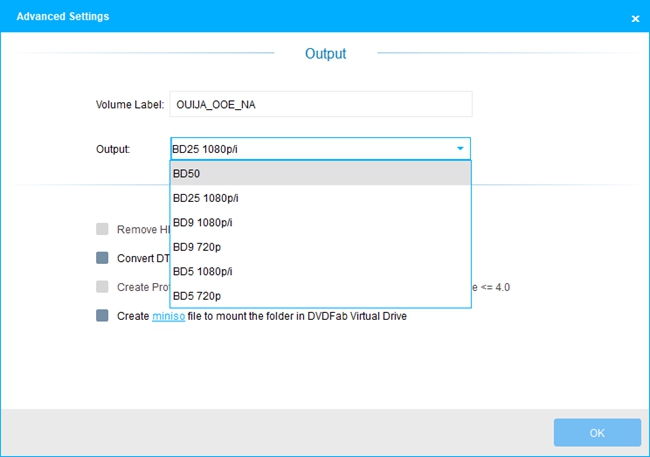
Cliquez sur l'icône "Paramètres avancés" pour choisir la sortie comme BD 50 ou BD 25 (comme la piste audio LPCM de sortie est grande, vous ne pouvez choisir que BD 50 ou BD 25).


Étape 5: Sélectionnez un répertoire de sortie

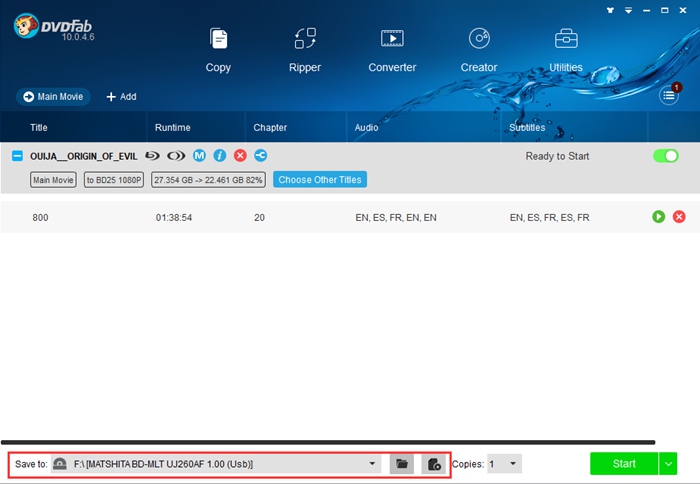
Naviguez vers le bas de l'interface principale pour sélectionner un répertoire: sélectionnez votre lecteur optique comme le répertoire de la liste déroulante si vous voulez copier le Blu-ray sur un disque; sélectionnez un répertoire en cliquant sur l'icône "dossier" pour enregistrer la sortie en tant que dossier Blu-ray; Pour sélectionner un répertoire en cliquant sur l'icône "image", vous devez enregistrer le Blu-ray sans Cinavia en tant que fichier image ISO.


Étape 6: Démarrer le processus de suppression

Cliquez sur le bouton "Démarrer" pour lancer le processus de l’enlèvement de Cinavia.


Après seulement quelques minutes, vous pouvez profiter de votre film Blu-ray sur PS3 librement sans le code de message de Cinavia.

Remarque:

Si vous choisissez de copier le Blu-ray sur un disque vierge, vous serez invité à insérer un disque Blu-ray vierge sur votre disque pendant le processus de copie. Faites comme l'instruction l'indique.

DVDFab Blu-ray Cinavia Removal doit fonctionner avec le mode Film principal de DVDFab Blu-ray Copy, Blu-ray Ripper ou Blu-ray to DVD Converter.

Cliquez ici pour trouver la liste des Blu-ray pris en charge par DVDFab Blu-ray Cinavia Removal.
lundi 9 avril 2018

Comment sauvegarder de E-mails avec un logiciel de sauvegarder E-mail ?

E-mail est un moyen principal de travail interne, aussi un moyen commun et important de changer information. Après une longue période, vous avez reçu trop de e-mails qui a d’ informations et données signficatives et importantes. De manière d’éviter de perdre occasionnellement e-mail, la sauvegarde d’e-mail est nécessaire. Pour achever cette tâche, vous pouvez vous confier à DVDFab PC Backup. Il est convivial, sécurié et efficace pour sauvegarder e-mail, et il peut aussi satisfaire simultanément les uilisateurs expérimentés inexpérimentés. Avec des clics, le processus de sauvegarde d'e-mail sera fini.

Ensuite, Suivez- les étapes en détail pour savoir comment sauvegarder d’e-mails avec DVDFab PC Backup.

Pour commencer avec la sauvegarde, vous avez besoin de le télécharger et de l’installer. Pour achever cette étape, vous pouvez choisir acheter ou télécharger la version d’essai.

Étape 1 : Ouvrez DVDFab PC Backup, et choisir Sauvegarde de Mail
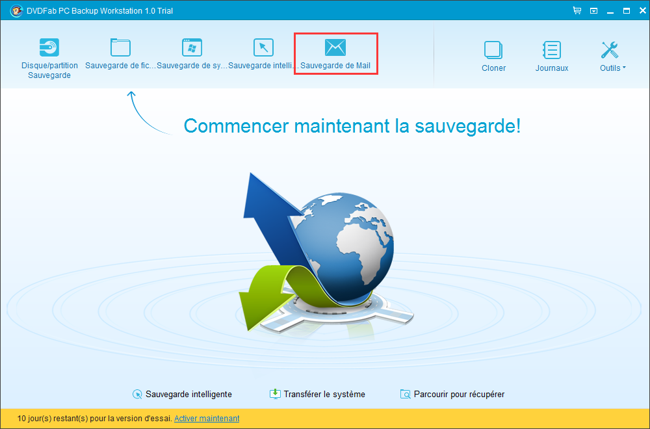
Après l’installation, ouvrez DVDFab PC Backup. Quand l’interface arrive, cliquez sur Sauvegarde de Mail.

Étape 2 : Sélectionner l’e-mail que vous voulez sauvegarder eet faire des réglages
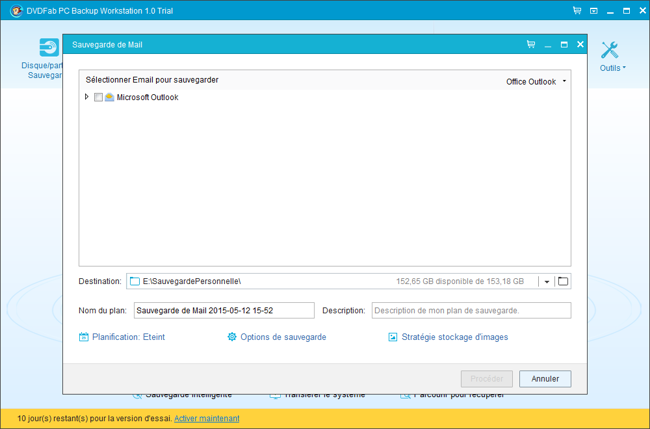
Par cliquer sur le bouton de Sauvegarde de Mail, la fenêtre d’opération éjecte, et votre système de manager e-mails sera reconnu. Vous pouvez sélectionner tout, ou des dossiers spéciaux dont vous avez besoin. Vous pouvez cliquer sur l’icône de dossier pour modifier le répertoire de sortie dans le part de destination, ou les données va enregistrées dans le dossier sera créé après l’installation de DVDFab PC Backup. Vous pouvez aussi définir le nom et la description de plan.

En outre, vous pouvez définir l’intervalle entre deux sauvegardes, faites des réglages en détail comme la compression, le cryptage, la performance privée, la notification d’e-mail, la stratégie de réserver un image de fichier sauvegardé, etc.

Étape 3 : Commencer la sauvegarde
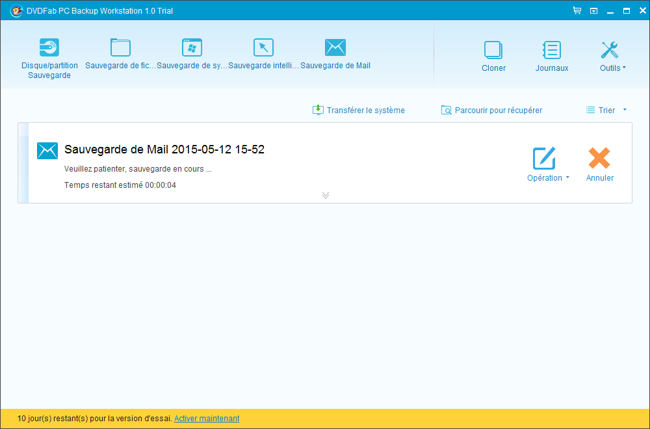
Pour commencer la sauvegarde, vous avez seulement besoin de cliquez sur le bouton procéder. Et il va exécuter immédiatement, et la sauvegarde sera fini bientôt.

OK, c’est fini ! C'est à votre tour de protéger vos e-mails et contacts. Ne plongez pas vous-même dans le douleur de perdre. Agissez maintenant !