mercredi 11 juillet 2018

Le meilleur convertisseur vidéo pour PS Vita

PS Vita est une console de jeu portable mais qui peut également être utilisé comme un lecteur vidéo pour lire des films que vous aimez quand vous êtes fatigué de jouer aux jeux. Cependant, seuls certains formats et codecs sont pris en charge par PS Vita. Cela ne vous demande pas trop de connaissances technologiques complexes comme le codec, vous pouvez simplement et facilement convertir des vidéos dans tous les formats comme AVI, MKV, FLV et plus au format compatible avec PS Vita avec DVDFab Video Converter, le meilleur convertisseur vidéo pour PS Vita avec de nombreuses fonctionnalités avancées. Maintenant, on voit les étapes détaillées de la conversion de vidéos à PS Vita.
Étape 1: chargez la source vidéo
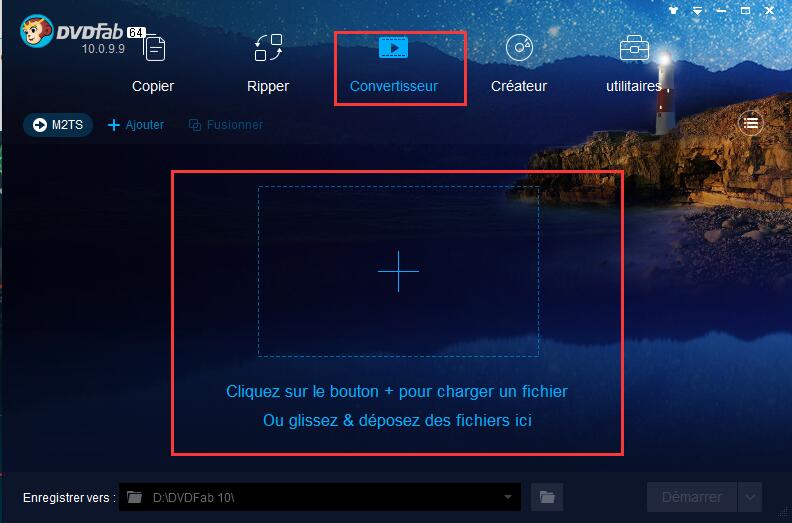
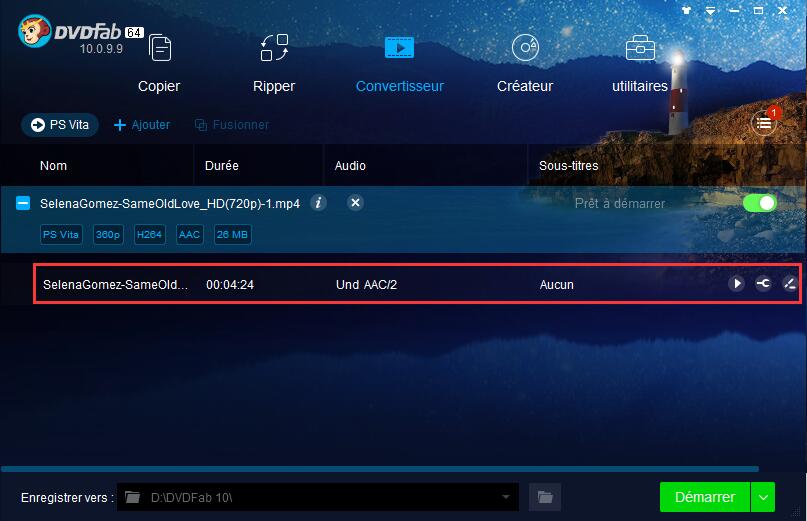
Exécutez DVDFab 10, allez dans le module Convertisseur et chargez la source vidéo selon instructions sur l'interface principale.

Étape 2: Choisissez le profil PS Vita
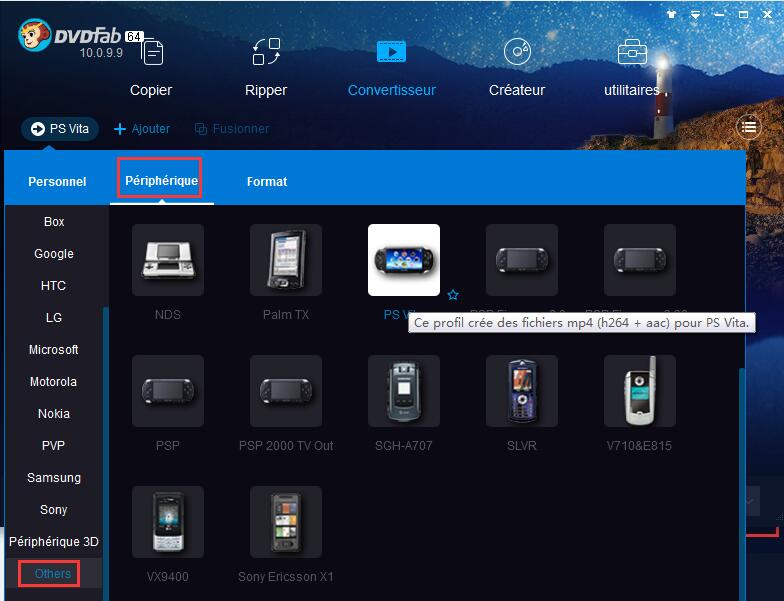
Accédez à la bibliothèque de profils dans l'angle supérieur gauche, puis cliquez sur Périphérique> Autres> PS Vita.

Étape 3: Personnalisez votre vidéo (facultatif)
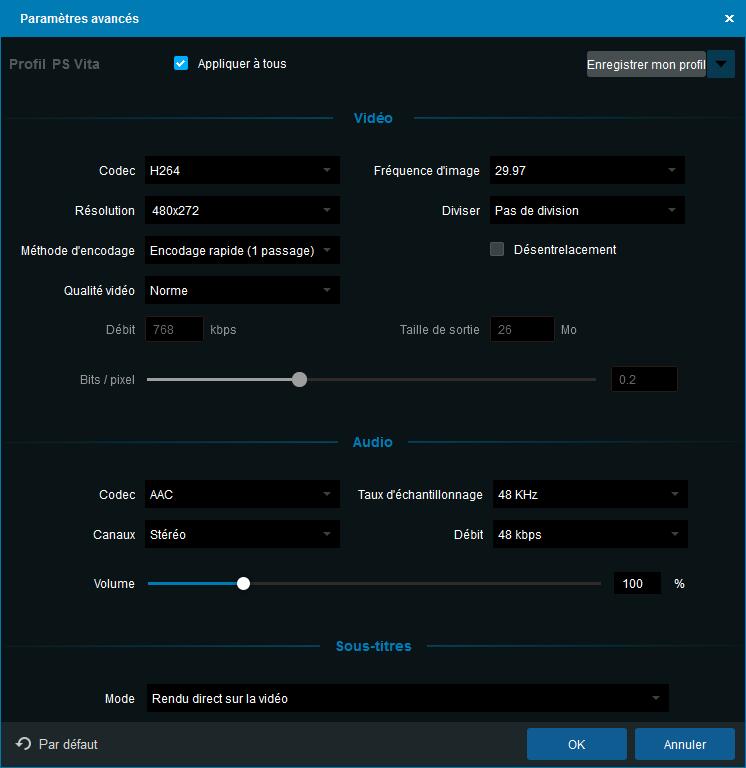
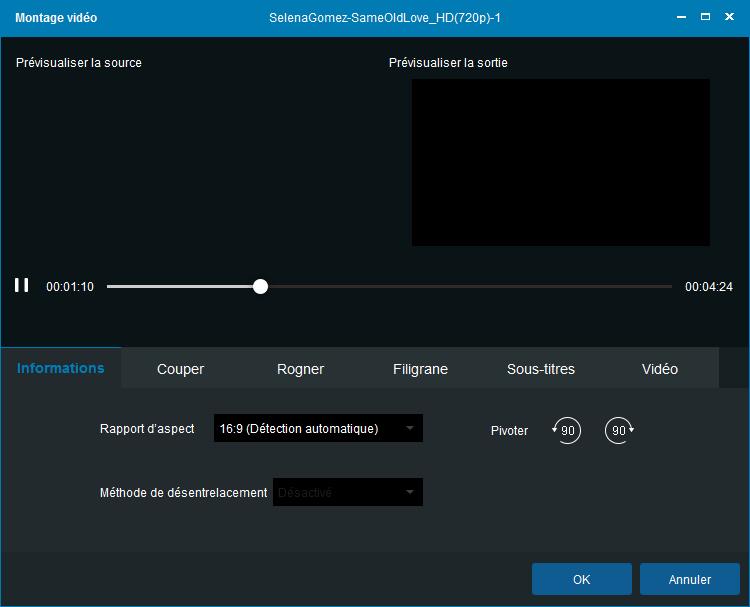
Maintenant, vous pouvez personnaliser votre vidéo librement. Vous pouvez changer le nom de la vidéo et choisir la piste audio et les sous-titres que vous voulez. Vous pouvez également cliquer personnaliser vos paramètres et cliquer sur l'icône «éditeur» pour modifier la vidéo à votre façon.


Étape 4: Sélectionnez un répertoire et démarrez le processus de conversion

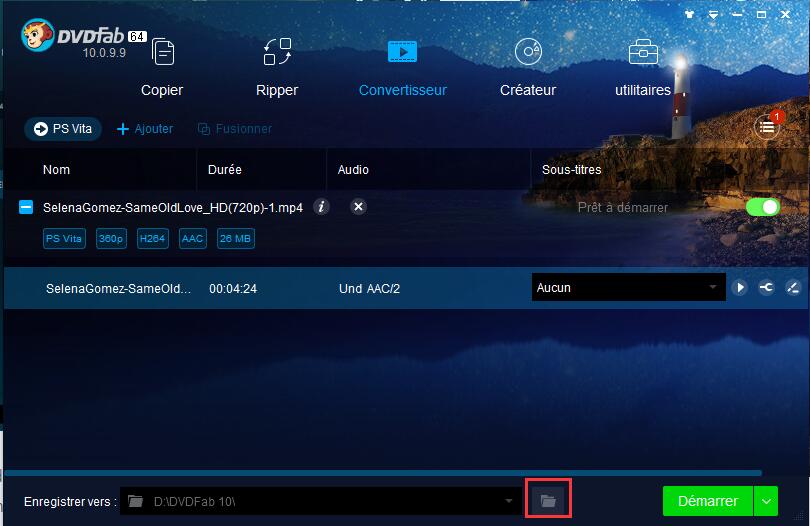
Allez au bas de l'interface principale et cliquez sur l'icône "dossier" pour sélectionner un répertoire pour enregistrer la vidéo de sortie. Et puis vous pouvez cliquer sur le bouton "Démarrer" pour démarrer le processus de conversion de la vidéo en PS Vita.

Si vous voulez également convertir et ripper vos DVD sur PS Vita ou d'autres appareils et formats, vous pouvez essayer DVDFab DVD Ripper, le meilleur outil de rip de DVD pour ripper des DVD facilement et rapidement.

mardi 10 juillet 2018

Convertir MP4 à DVD

Le format MP4 est largement utilisé sur Internet. Donc, si vous aimez télécharger des vidéos à partir de sites vidéo ou sociaux, votre disque dur doit avoir contenir un grand nombre de vidéos MP4. Alors, y a-t-il un moyen de libérer votre disque dur tout en conservant vos vidéos préférées ? Vous pouvez convertir ces vidéos MP4 en DVD lisibles. DVDFab DVD Creator est un convertisseur professionnel MP4 en DVD qui peut graver ou convertir des vidéos MP4 en fichiers DVD/dossiers/fichiers ISO lisibles facilement et rapidement. Vous trouverez ci-dessous les étapes détaillées de la conversion de MP4 en DVD.
Étape 1: Charger la vidéo MP4
Lancez DVDFab 10, allez dans le module Creator et chargez la (les) vidéo(s) MP4 selon les instructions de l'interface principale.


Étape 2: Choisissez le mode DVD Creator
Allez dans le sélecteur de mode dans le coin supérieur gauche pour choisir le mode DVD Creator.


Étape 3: Personnalisez votre propre DVD
Maintenant, vous pouvez choisir les pistes audio et les sous-titres que vous voulez. S'il n'y a pas de sous-titres dans la vidéo, vous pouvez ajouter des sous-titres externes. Vous pouvez également personnaliser vos paramètres. Dans le panneau Paramètres avancés, vous pouvez personnaliser votre menu DVD et choisir DVD-9/5 comme la sortie.


Étape 4: Sélectionnez un répertoire
Allez au bas de l'interface principale pour sélectionner un répertoire de sortie. Sélectionner votre lecteur optique comme le répertoire de la zone de liste déroulante est de graver la vidéo MP4 sur un disque DVD vierge; sélectionner un répertoire en cliquant sur l'icône "dossier" est de convertir la vidéo MP4 dans un dossier DVD; et sélectionner un répertoire en cliquant sur l'icône "image" est de convertir la vidéo MP4 en un fichier ISO DVD.


Étape 5: Démarrez le processus de conversion
Cliquez sur le bouton "Démarrer" pour lancer le processus de conversion de la vidéo MP4 sur un DVD.
Ce créateur de DVD est facile à utiliser, oui ? Téléchargez DVDFab et essayez-le vous-même!
Vous voulez également convertir MP4 en Blu-ray? Cliquez sur DVDFab Blu-ray Creator pour en savoir plus.

lundi 9 juillet 2018

Graveur de vidéo en DVD

Avez-vous téléchargé des vidéos des sites Web vidéo et que vous souhaitez regarder avec un lecteur DVD connecté à un grand écran de télévision ? Un graveur vidéo en DVD peut vous aider! DVDFab DVD Creator est le meilleur graveur de vidéo en DVD qui est capable de graver rapidement toutes les vidéos, y compris MP4, AVI, MKV, FLV et d'autres en DVD lisibles sur n'importe quel lecteur de DVD. Avec son interface propre, DVDFab DVD Creator est facile utiliser par même un débutant. Lisez ci-dessous pour apprendre à graver des vidéos sur des DVD.
Étape 1: chargez la source vidéo
Exécutez DVDFab 10, allez dans le module Creator et chargez les vidéos que vous voulez convertir en suivant les instructions sur l'interface principale.

Étape 2: Choisissez le mode DVD Creator
Accédez au sélecteur de mode dans le coin supérieur gauche pour choisir le mode DVD Creator.

Étape 3: Personnalisez votre DVD
Maintenant, vous pouvez personnaliser votre DVD à toute liberté. Vous pouvez choisir les pistes audio et les sous-titres que vous aimez et personnaliser vos paramètres. Dans le panneau Paramètres avancés, vous pouvez personnaliser votre propre menu et choisir DVD-9/5 comme la sortie.


Étape 4: Sélectionnez un répertoire
Allez au bas de l'interface principale pour sélectionner un répertoire. Pour graver la vidéo sur un DVD lisible, vous devez choisir votre lecteur optique dans la liste déroulante comme répertoire ; pour convertir la vidéo dans un dossier DVD, vous devez cliquer sur l'icône "dossier" ; pour convertir la vidéo en un fichier ISO, vous devez cliquer sur

Étape 5: Démarrez le processus de conversion
Cliquez sur le bouton "Démarrer" pour lancer le processus de gravure de la vidéo sur un DVD.
Pour les personnes qui veulent graver des vidéos sur Blu-ray, veuillez cliquer sur le graveur de vidéo en Blu-ray pour en savoir plus.

lundi 2 juillet 2018

Comment copier des Blu-ray UHD avec DVDFab UHD Copy ?

Cherchez-vous un programme de copie UHD pour sauvegarder vos films Blu-ray Ultra HD 4K? DVDFab UHD Copy serait un excellent choix pour vous. DVDFab UHD Copy  est la première solution de copie UHD 4K qui peut cloner un fichier Blu-ray Ultra HD 4K en fichier ISO sans perte, copier le disque entier ou le film principal dans un fichier ISO ou un dossier avec une qualité BD-100/50/25 2160p, ou graver et compresser la source UHD sur les disques BD-50/25. Maintenant, voyons ensemble comment copier les Blu-ray UHD.
Remarque: Seulement la version 64 bits de DVDFab peut copier les Blu-ray Ultra HD 4K.
Étape 1: Choisissez un mode de copie
Lancez DVDFab 10, allez au module de copie, choisissez le mode de disque entier, film principal ou Cloner/Graver selon votre besoin. Ici, nous prenons le mode Film principal comme exemple.


Étape 2: chargez une source

Insérez un disque Blu-ray Ultra HD ou cliquez sur l'icône "+" pour charger une source. Si la source est un fichier ou un dossier ISO, vous pouvez le faire glisser directement dans l'interface principale pour le charger.


Étape 3: Personnalisez vos paramètres

Le film principal a été sélectionné par défaut, et maintenant vous êtes libre de choisir les chapitres, les pistes audio et les sous-titres comme vous voulez. Vous pouvez également accéder au panneau "Paramètres avancés" pour choisir BD-25, BD-50 ou BD-100 comme sortie.


Étape 4: Sélectionnez un répertoire de sortie

Allez à la partie "Enregistrer " en bas de l'interface principale et sélectionnez un répertoire de sortie. Sélectionnez votre lecteur optique dans la zone de liste déroulante comme le répertoire est pour copier la source UHD sur un disque Blu-ray; cliquez sur l'icône "dossier" pour enregistrer le film en tant que dossier; cliquez sur l'icône "image" pour copier la source 4K dans un fichier ISO.


Étape 5: Démarrez le processus de copie

Cliquez sur le bouton "Démarrer" pour lancer le processus de copie 4K Ultra HD Blu-ray.
Si votre ordinateur a une bonne performance, le processus de copie sera terminé dans environ 1 heure. Pendant le processus de copie, la qualité vidéo HDR10/Dobly Vision sera conservée.
Vous voulez également ripper 4K Ultra HD Blu-ray? Allez et voyez comment ripper des Blu-ray UHD avec DVDFab UHD Ripper .


jeudi 14 juin 2018

Comment convertir des Blu-ray aux fichiers audio Hi-Fi sans perte ?

Si vous êtes un mélomane, vous avez sûrement collectionné beaucoup de Blu-ray. Alors, voulez-vous convertir vos Blu-ray de musique en fichiers audio Hi-Fi sans perte (FLAC ou WAV) et les profiter sur votre système acoustique haut de gamme? Alors vous venez au bon endroit. Cette astuce vous montrera comment extraire et convertir facilement les films Blu-ray et les Blu-ray de musique en audio Hi-Fi grâce à DVDFab Hi-Fi Audio Converter. Lisez la suite pour les étapes détaillées.
Étape 1: Chargez une source Blu-ray
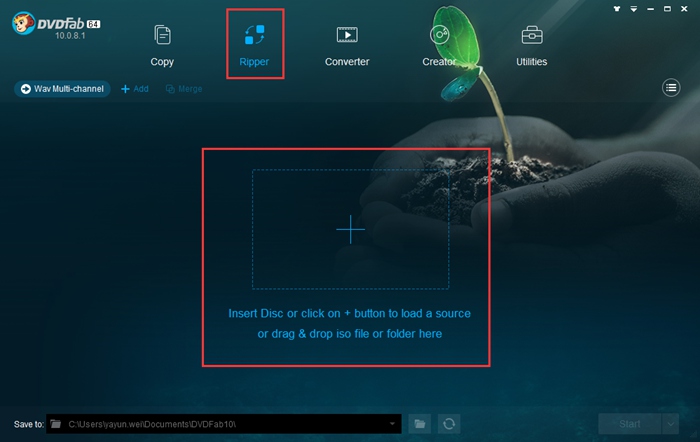
Exécutez DVDFab 10, allez dans le module Ripper et chargez la source Blu-ray que vous voulez convertir.


Étape 2: Choisissez un format audio Hi-Fi
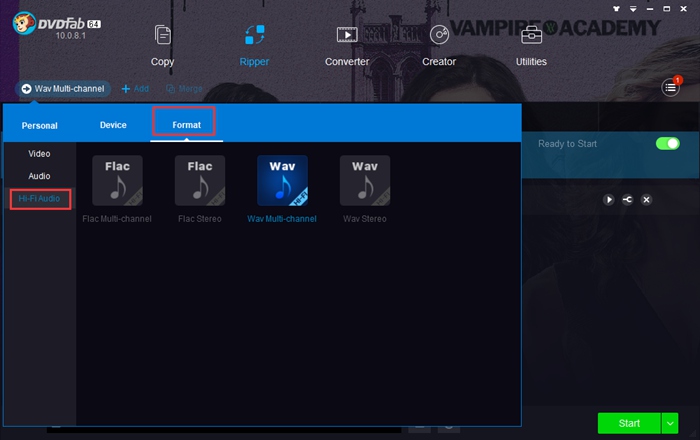
Allez dans la bibliothèque de profils en haut à gauche de l'interface principale, cliquez sur format > Hi-Fi Audio, puis vous aurez 4 formats audio Hi-Fi. Choisissez ce que vous voulez.


Étape 3: Personnalisez vos paramètres
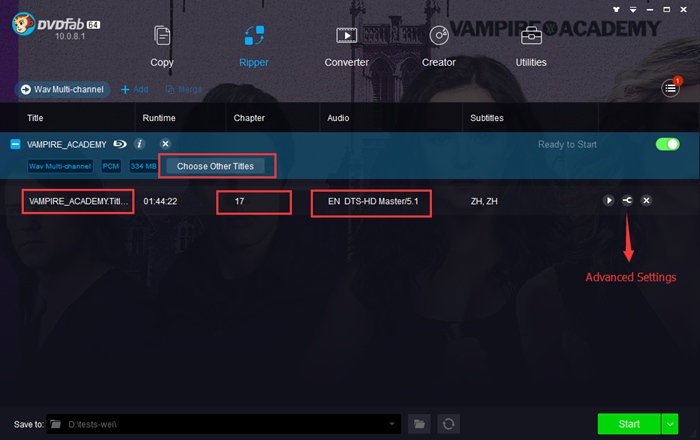
Le titre du film principal a été sélectionné par défaut, mais vous pouvez également choisir d'autres titres comme vous voulez. Vous pouvez également changer le nom du titre, choisir les chapitres, la piste audio que vous désirez et régler les paramètres audio.


Étape 4: Sélectionnez un répertoire et démarrez le processus d'extraction
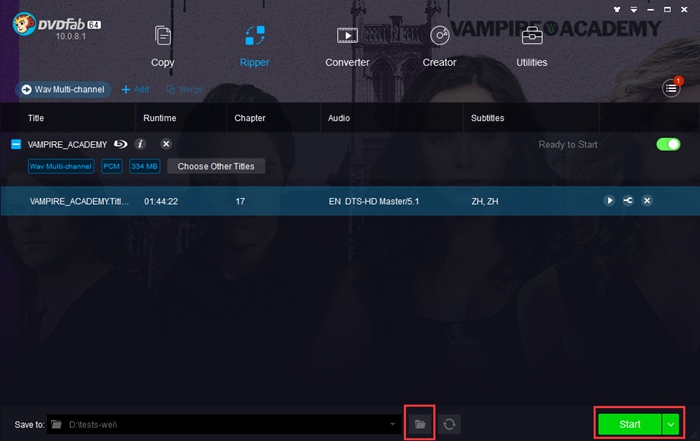
Allez au bas de l'interface principale et cliquez sur l'icône "dossier" pour sélectionner un répertoire de sortie. Ensuite, vous pouvez cliquer sur le bouton "Démarrer" pour lancer le processus d'extraction de votre Blu-ray en audio Hi-Fi.


Cette astuce vous montre comment convertir les Blu-ray en fichiers audio Hi-Fi, mais si vous voulez convertir des films Blu-ray en différents formats vidéo lisibles sur vos appareils mobiles, vous pouvez essayer DVDFab Blu-ray Ripper.

vendredi 8 juin 2018

Convertisseur de vidéo en Blu-ray

DVDFab Blu-ray Creator est un convertisseur de vidéo en Blu-ray, qui peut créer un Blu-ray en convertissant quasiment tous les formats vidéo standards en fichiers Blu-ray numériques ou les graver dans un disque Blu-ray. Et plusieurs vidéos peuvent être converties simultanément en un Blu-ray. Maintenant laissez-nous jeter un coup d’œil sur cette opération.

Étape 1 : Activer DVDFab, choisir l’option Créateur
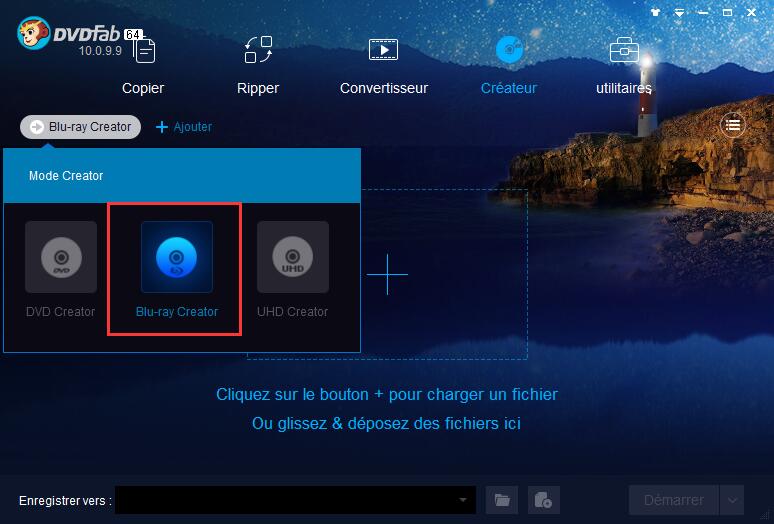
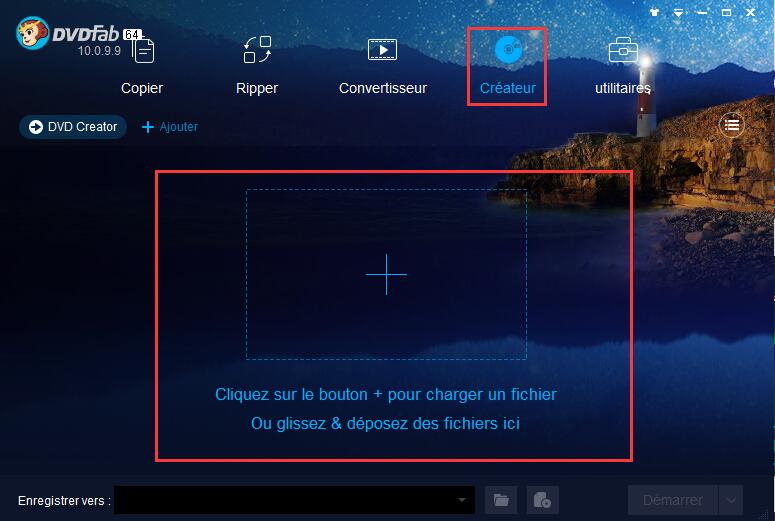
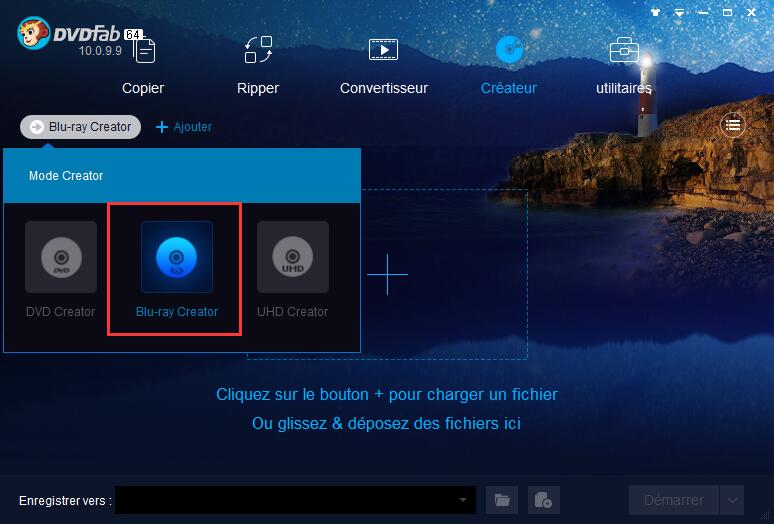
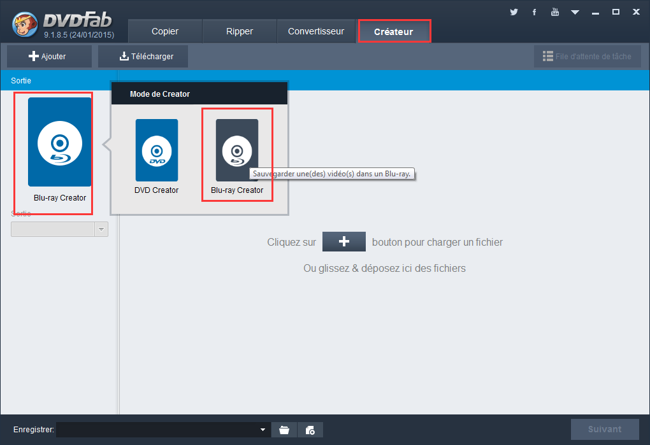
Activez DVDFab, et choisissez l’option Créateur. Cliquez sur l’icône à gauche sur l’interface supérieure et choisissez le mode Blu-ray creator.


Étape 2 : Charger la source vidéo et régler la taille/type de sortie
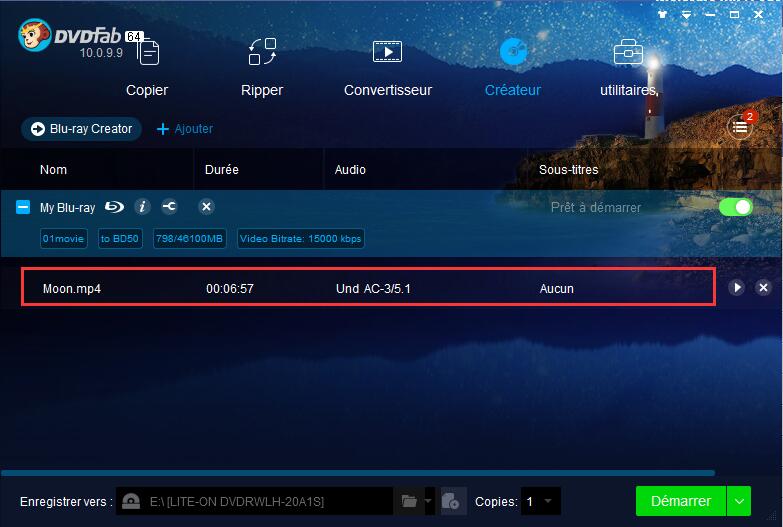
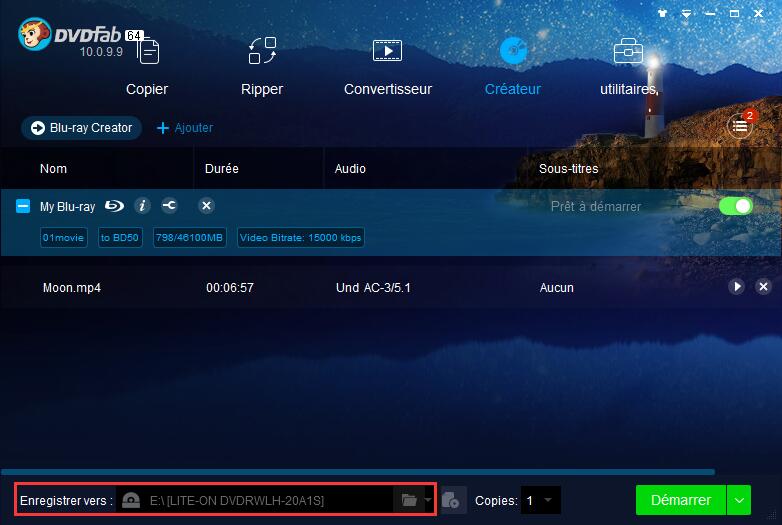
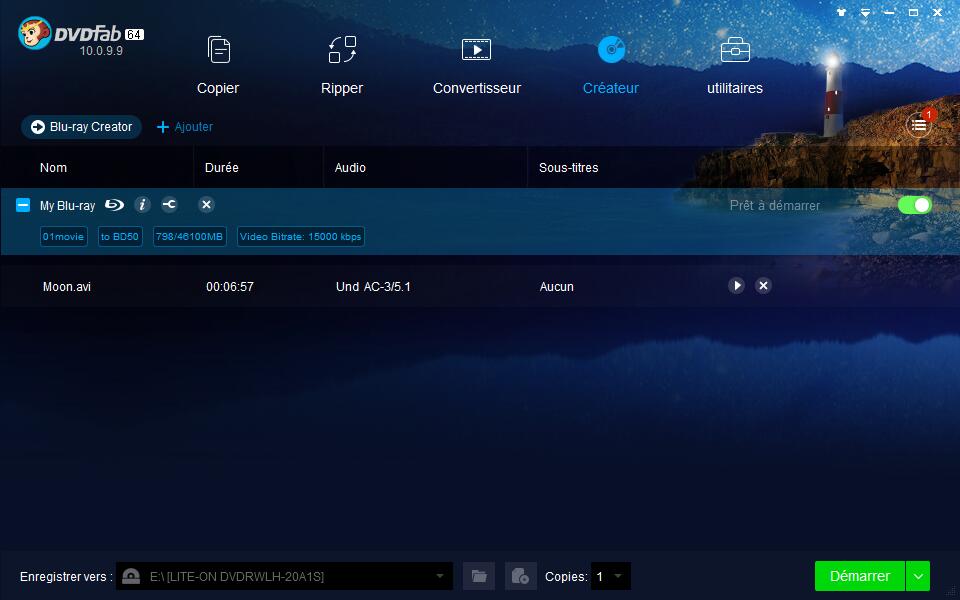
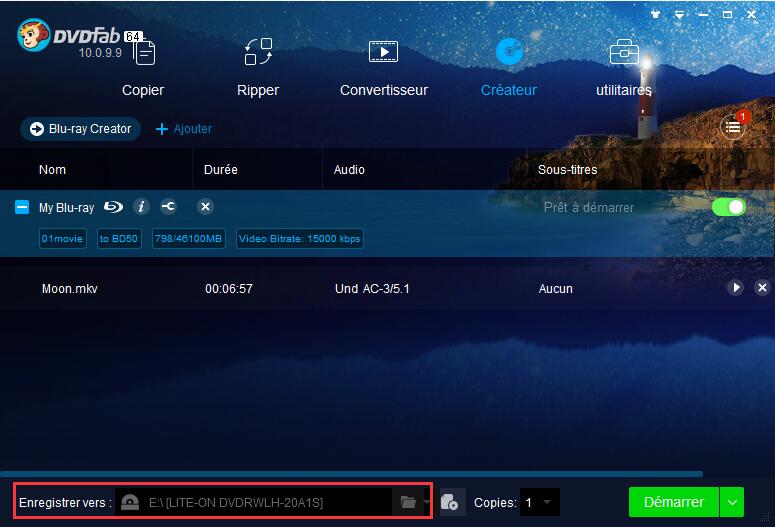
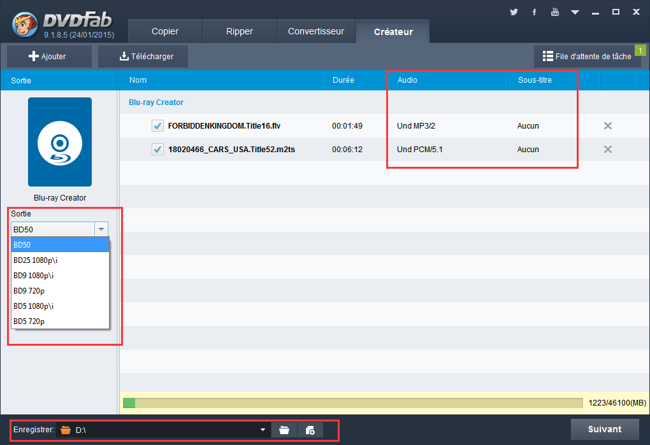
Cliquez sur le bouton « Ajouter » sur l’interface supérieure pour charger les sources vidéo dans DVDFab. Ou glissez et déposez les vidéos dans le programme. Après l’entrée des sources, vous pouvez changer les pistes audio et les sous-titres facultatifs s’il y a des options multiples des audio/sous-titres. À gauche, vous pouvez choisir BD50 et BD25 comme la taille de sortie. Sur l’interface inférieure, vous pouvez personnaliser le répertoire pour le dossier Blu-ray de sortie ou le fichier d’image ISO, ou sélectionnez un lecteur Blu-ray connecté avec votre ordinateur pour graver les vidéos dans un disque Blu-ray vierge.


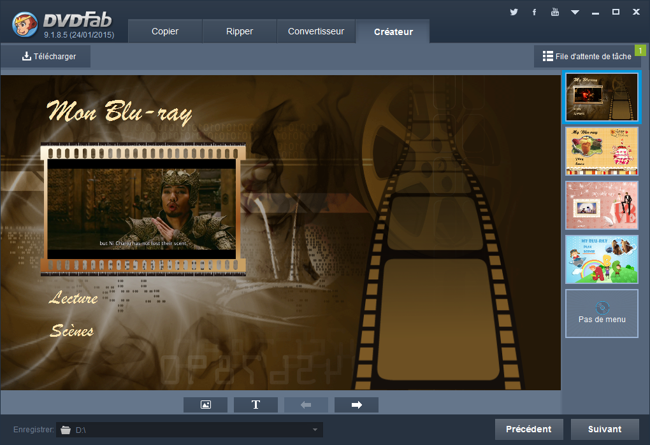
Étape 3 : Créer et personnaliser le menu Blu-ray ou pas
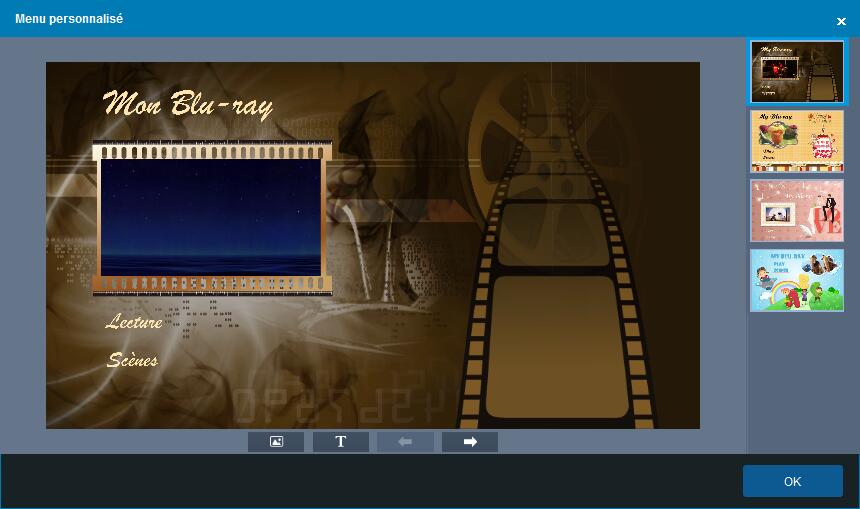
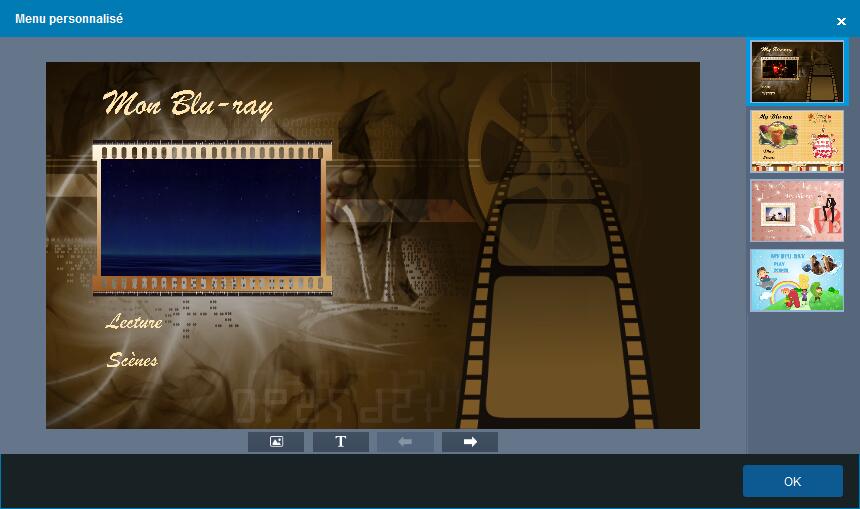
Cliquez sur le bouton suivant et puis vous pouvez venir à l’interface de créer un menu Blu-ray pour créer et personnaliser le menu Blu-ray pour la sortie. Si vous voulez sauter de cette étape, choisissez « pas de menu » à droite et cliquez sur le bouton suivant.


Étape 4 : Commencer la conversion
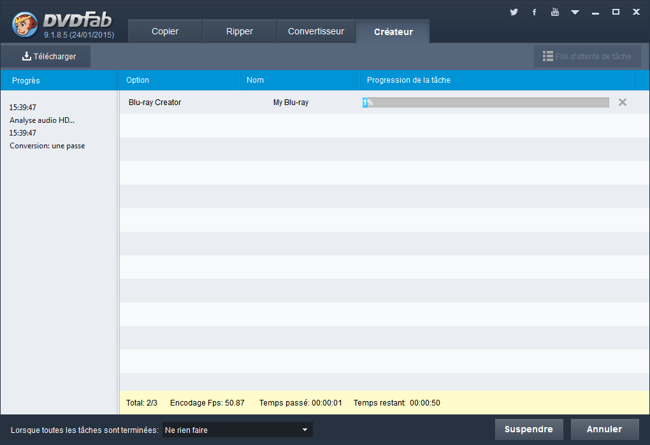
Si tout est prêt, cliquez sur le bouton Démarrer sur l’interface pour commencer le processus. Pendant le processus, vous pouvez voir tous les progrès en détail et régler votre ordinateur pour Arrêter, Quitter le programme, ou Mettre en vieille après le fini de la conversion.


OK. C’est fini. Pour en savoir plus : https://fr.dvdfab.cn/blu-ray-creator.htm

mardi 15 mai 2018

Jusqu'à 50% de réduction — cadeau pour votre mère à l'occasion de la fête


Dévoilement de DVDFab 10.0.9.1 for Mac

À la veille de la Fête des Mères, DVDFab 10.0.9.1 for Mac est publié en apportant deux nouveaux modules disponibles sur la version Windows depuis longtemps. Certains clients sont éligibles pour posséder ces deux modules gratuitement. Il suffit de se connecter au centre de membres pour vérifier. Tandis que pour les nouveaux arrivants, vous allez obtenir 45% de réduction.

Économiser jusqu'à 50% sur le cadeau pour votre mère

En même temps, nous sommes en la promotion de la Fête des Mères. De divers rabais sont offerts avant le 24 mai, y compris 35% de réduction sur l'ensemble All-In-One avec une licence de 3-ordinateur et Player 5 Ultra demi-année comme cadeau, 50% de remise sur n'importe quel produit dans l'ensemble All-In-One aux clients éligibles, et bien d'autres…

Note : Toutes les promotions mentionnées ci-dessus sont soumises aux termes et conditions disponibles à : https://fr.dvdfab.cn/promotion.htm