vendredi 9 mars 2018

Le meilleur logiciel de copie DVD

Le meilleur logiciel de copie de DVD serait celui qui peut copier rapidement, compresser un DVD 9 en DVD 5 sans perte de qualité, et faire des copies de DVD comme vous le souhaitez. DVDFab DVD Copy est ce genre d’outil de copie de DVD, qui est assez puissant pour répondre à tous vos besoins en matière de copie de DVD. Il peut copier un DVD sur un disque vierge/dossier/fichier ISO avec jusqu'à 6 modes. Il n'est pas gratuit, mais pendant sa période d'essai de 30 jours, toutes ses fonctionnalités peuvent être utilisées librement, ce qui en fait le meilleur logiciel de copie de DVD gratuit. Voyons maintenant ensemble comment utiliser ce logiciel de copie de DVD.

Étape 1: Choisir un mode de copie

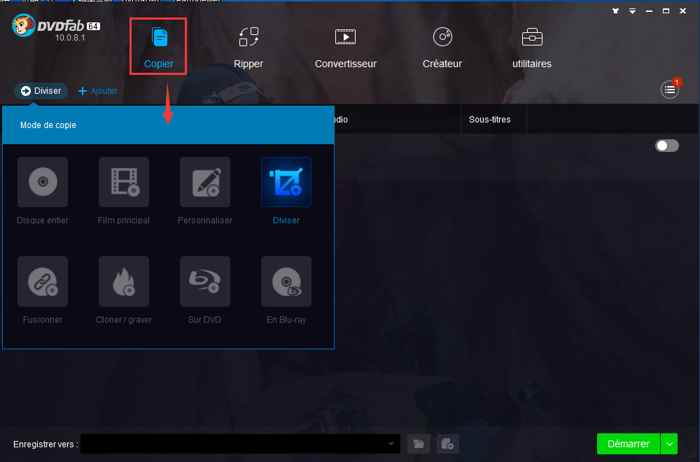
Exécutez DVDFab 10 , allez dans le module "Copier", puis choisissez un mode de copie parmi les 6 modes de copie. Ici, on choisit le mode Personnaliser comme exemple.

Étape 2: Charger la source DVD

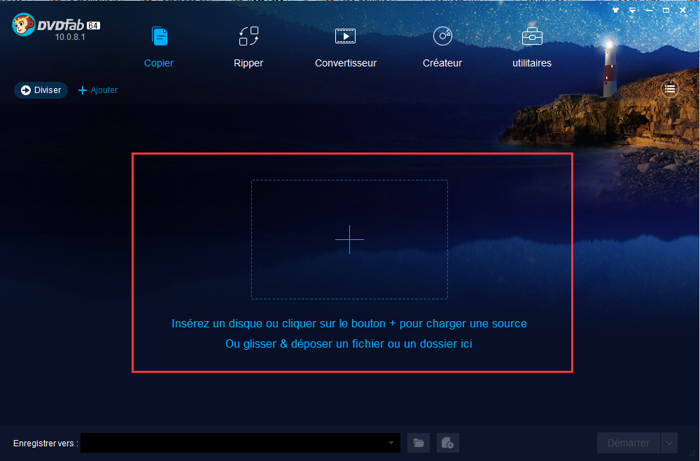
Insérez votre disque DVD dans votre lecteur optique, et DVDFab analysera et chargera automatiquement. Si la source est un dossier DVD ou un fichier ISO, vous pouvez cliquer sur le bouton "+" pour le charger ou le glisser & déposer sur l'interface principale pour le charger directement.

Étape 3: Personnaliser votre DVD

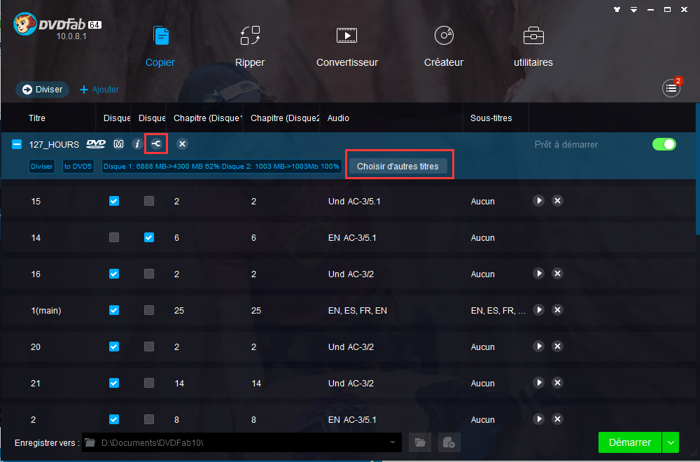
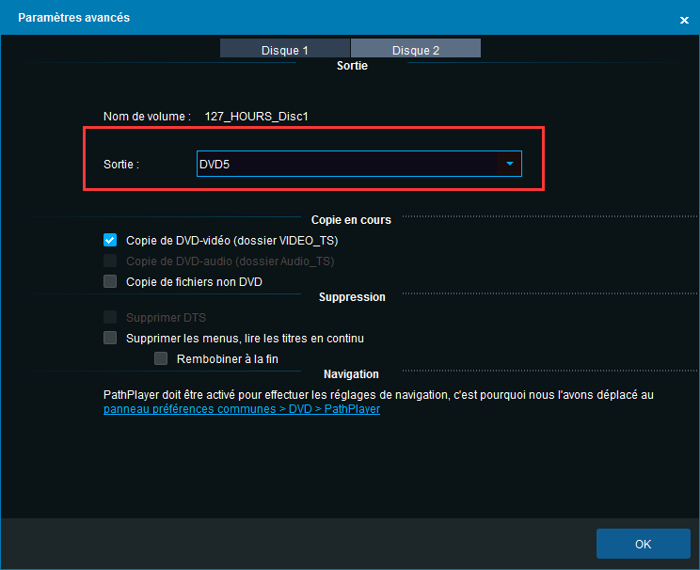
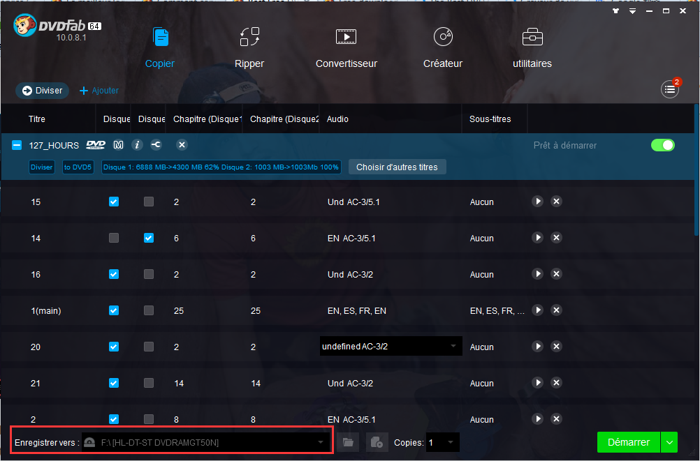
Maintenant vous pouvez personnaliser votre DVD librement. Une fois la source chargée, le film principal sera sélectionné par défaut, mais vous pouvez également choisir d'autres titres ici. Ensuite, vous pouvez choisir les chapitres, les pistes audio et les sous-titres que vous voulez et cliquez sur l'icône "Réglages avancés" pour personnaliser les paramètres. Dans le panneau Paramètres avancés, vous pouvez choisir la sortie comme DVD 5 ou DVD 9.

Étape 4: Sélectionnez un répertoire de sortie

Allez au bas de l'interface principale pour sélectionner un répertoire pour enregistrer le DVD sorti. Si vous souhaitez graver le DVD sur un disque vierge, choisissez simplement votre lecteur optique comme répertoire dans la liste déroulante ; pour copier le DVD dans le dossier DVD, cliquez sur l'icône "dossier" pour sélectionner un répertoire ; et pour enregistrer le DVD en tant que fichier ISO, cliquez sur l'icône "image" pour sélectionner un répertoire.

Étape 5: Démarrer le processus de copie

Cliquez sur le bouton "Démarrer" en bas à droite pour lancer le processus de copie.

DVDFab peut non seulement sauvegarder des DVD mais aussi créer un DVD avec des vidéos. Référez-vous à Graveur de vidéo en DVD  pour savoir comme créer un DVD avec DVDFab.

vendredi 2 mars 2018

Comment convertir DVD en Blu-ray avec DVDFab DVD to Blu-ray Converter for Mac?

Pour les utilisateurs qui ont une grande collection de films sur DVD et veulent trouver un moyen de mettre tous les DVD ainsi que pour la visualisation et se libérer la commutation d'un DVD à l'autre pendant la lecture de film, un outil pour effectuer cette tâche est ce dont ils ont besoin. D'ailleurs, après une semaine de travail dur, enfin, il est week-end, vous voudrez justement obtenir un peu de temps pour vous-même paresseux à la maison, assis sur le canapé, tenant un seau de pop-corn et regarder des films; à ce moment, si vous devez vous lever et passer le disque à autre, il serait vraiment ennuyeux.

Il y a beaucoup de solutions en matière de résoudre ces problèmes mentionnés ci-dessus, et voici venir un idéal: fusionner des DVD pour un Blu-ray. Pour y parvenir, DVDFab DVD to Blu-ray Converter est un outil fiable recommandé fortement pour vous.

Une astuce ci-dessous est pour vous montrer comment convertir un DVD en Blu-ray avec DVDFab DVD to Blu-ray Converter for Mac.
Convertir DVD en Blu-ray sur Mac> Étape 1: Téléchargez, installez et lancez DVDFab pour Mac sur votre ordinateur;

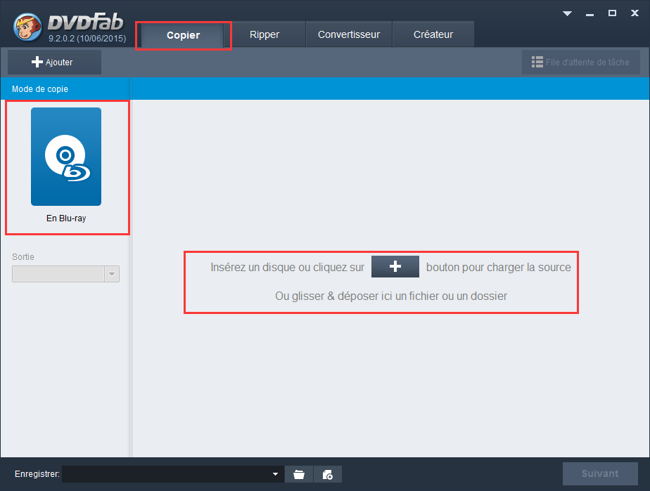
Convertir DVD en Blu-ray sur Mac> Étape 2: Sélectionnez Copier dans la barre d'options et choisissez le mode « En Blu-ray ». Si la source est un disque DVD, après le chargement, vous pouvez aller et convertir directement en un Blu-ray; mais si vous voulez convertir et fusionner plus d'un DVD sur un disque Blu-ray, il est préférable d'utiliser DVDFab DVD Copy pour copier et sauvegarder sur votre disque dur en premier, et ensuite vous pouvez utiliser le bouton « Ajouter » pour charger les DVD copiés. Ou comme le message affiché sur l'interface principale DVDFab: glisser et déposer ici un fichier ou un dossier;

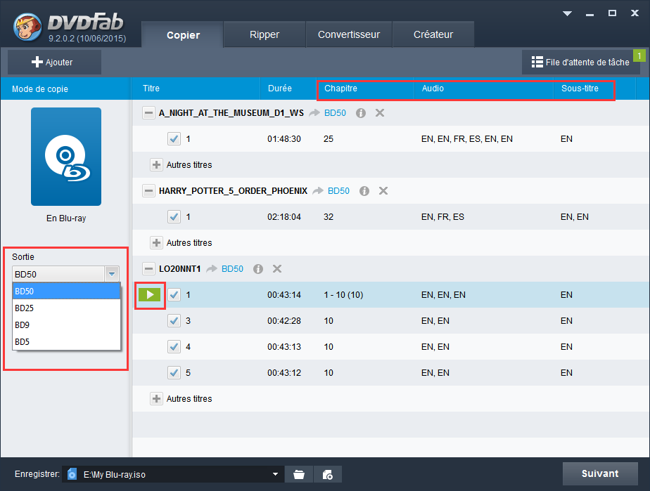
Convertir DVD en Blu-ray sur Mac> Étape 3: Choisissez la taille de sortie à la section « Sortie », les options disponibles sont BD50, BD25, BD9 et BD5. Pour chaque titre, vous pouvez sélectionner les pistes audio et les sous-titres que vous souhaitez conserver dans la sortie, sélectionnez les chapitres, et utilisez le bouton vert pour prévisualiser le titre en surbrillance si vous avez besoin. Après avoir fait les réglages ici, cliquez sur le bouton « Suivant » pour continuer;

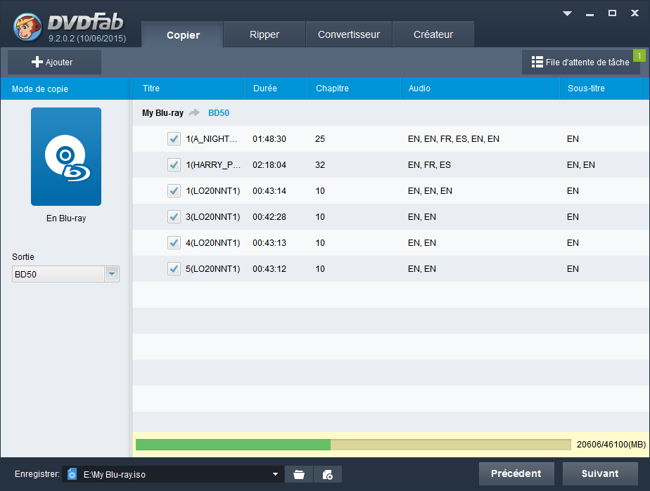
Sur cette fenêtre « Suivant », vous pouvez avoir une idée générale sur combien de titres seront dans la sortie. La barre verte sur l’interface inférieure est pour vous montrer la taille, il occupe combien d’espace dans la sortie.

Remarque: vous pouvez choisir de convertir et graver directement les DVD sur un disque Blu-ray vierge, et vous avez justement besoin de choisir le lecteur Blu-ray connecté à votre PC comme la cible d’enregistrer(assurez-vous que votre lecteur est capable de graver les Blu-ray), il vous sera demandé d'insérer un média vierge approprié pour le processus de gravure / écriture. Si vous voulez d'abord les enregistrer sur votre Mac, vous pouvez cliquer sur l'icône de dossier ou l’icône ISO à côté de l'option « Enregistrer » pour rechercher et sélectionner un emplacement sur votre disque dur de Mac.


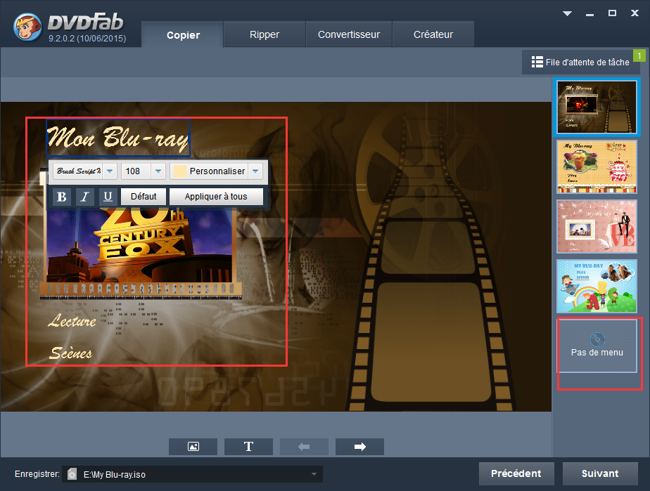
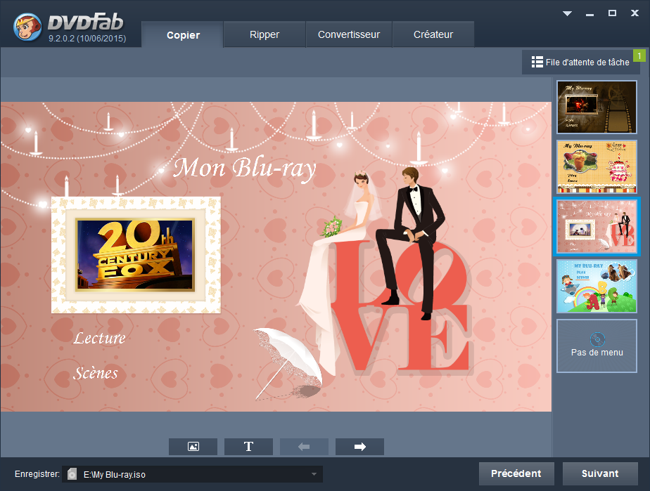
Convertir DVD en Blu-ray sur Mac> Étape 4: Réglez le menu. Modifiez le titre, ajoutez du texte et changez le fond; si vous n’avez pas besoin de menu, cliquez sur « Pas de Menu ».

Vous pouvez modifier le nom du titre pour chaque vidéo.

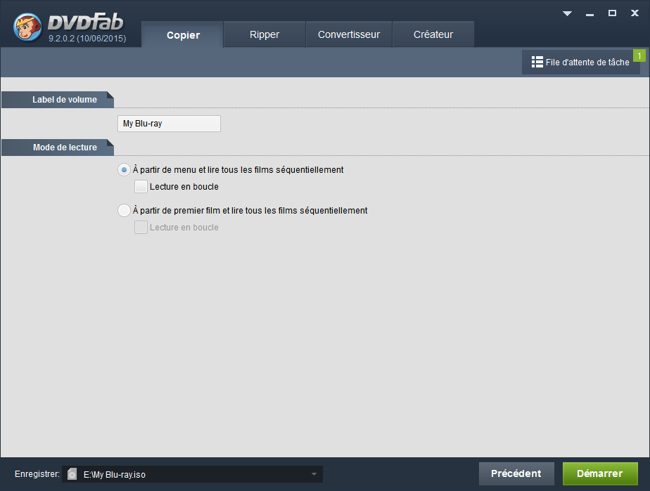
Après avoir effectué les réglages de la section du menu, cliquez sur « Suivant » pour changer le nom de volume et de définir le mode de lecture, puis cliquez sur « Démarrer ».

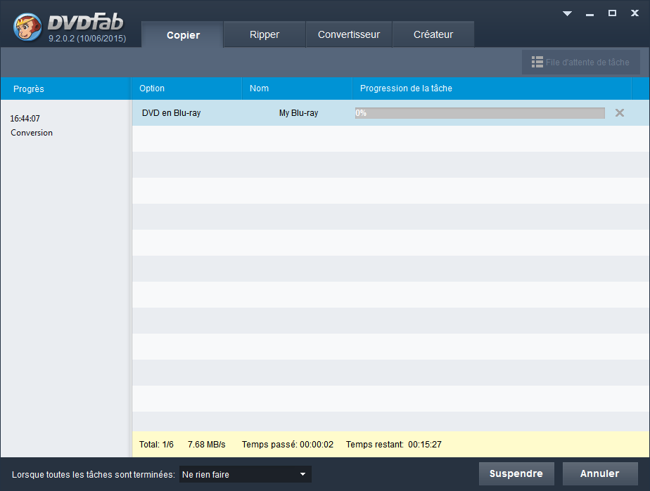
Sur la fenêtre de processus, vous pouvez obtenir les informations détaillées de progression de cette tâche dans la partie inférieure à gauche, y compris la source en cours de traitement, "le temps écoulé" et "Temps restant". Un titre est une tâche; dans ce cas, nous choisissons six titres en tant que la source, de sorte que le total ici est 6.

Okay, attendez le processus est terminé, vous aurez un fichier de format Blu-ray avec tous les titres de DVD que vous avez sélectionnée à fusionner.


Logiciel dont vous avez besoin: la dernière version de DVDFab 9 pour Mac
Produit dont vous avez besoin: DVD to Blu-ray Converter for Mac


samedi 24 février 2018

Dévoiler DVDFab UHD Creator


Au fur et à mesure que le Blu-ray Ultra HD 4K devient populaire, les studios de cinéma d'Hollywood sont les services de streaming principaux d'Apple, Amazon, Netflix, etc. pèsent davantage sur les sujets de 4K. En attendant, le besoin de la population du logiciel de création d'UHD 4K au niveau du consommateur devient de plus en plus fort.
Malheureusement, ce genre d'outils est rare sur le marché, jusqu'au dévoilement de DVDFab UHD Creator, probablement le premier logiciel de créateur de Blu-ray Ultra HD 4K au niveau du consommateur à usage domestique. Pour briser cette rareté et répondre au besoin de la population, voyons ensembles qu'il peut réaliser :
• Prendre en charge les vidéos MKV H.265 4K HDR10/Dolby Vision comme entrée
• Conserver la qualité vidéo HDR10 dans la sortie
• Conserver les fichiers audio Hi-Res comme DTS-HD dans la sortie
• Produire la sortie sans perte pour améliorer la vitesse de traitement
• Choisir automatiquement la taille de sortie appropriée selon la taille d'entrée
• Enregistrer le Blu-ray Ultra HD 4K créé comme fichier ISO/dossier sur des disques durs
• Prendre en charge autres vidéos avec/sans HDR comme entrée (sera disponible)
• Conserver la qualité vidéo Dolby Vision dans la sortie (sera disponible)
• Compresser la source d'entrée pour adapter à une petite taille (sera disponible)
• Graver les Blu-ray Ultra HD 4K sortis sur des disques vierges BD50/25 (sera disponible)
• L'accélération matérielle 4K pour accélérer la compression (sera disponible)
• Ajouter des menus personnalisables en utilisant de modèles intégrés (sera disponible)
• Enregistrer le fichier ISO sorti sur Movie Server directement (sera disponible)

Comme d'habitude, 30% de réduction est fournie aux premiers clients avec le code spécial UCT30 : https://fr.dvdfab.cn/uhd-creator.htm

mercredi 7 février 2018

Ripper Blu-ray 3D en MKV

DVDFab Blu-ray Ripper peut convertir n’importe quel Blu-ray 3D en vidéos 2D et 3D de bonne qualité. Ce tutoriel est sur comment utiliser ce logiciel pour convertir un Blu-ray 3D en MKV.

1. Choisissez l’option Ripper, sélectionnez le format MKV
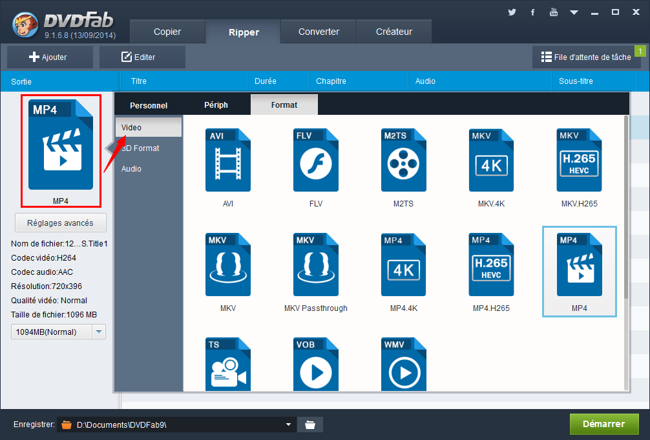
Démarrez DVDFab, choisissez l’option Ripper, ensuite cliquez sur l’icône profil pour ouvrir la bibliothèque de profil. Allez à Format – Vidéo pour choisir le profil MKV.


2. Chargez la source Blu-ray 3D
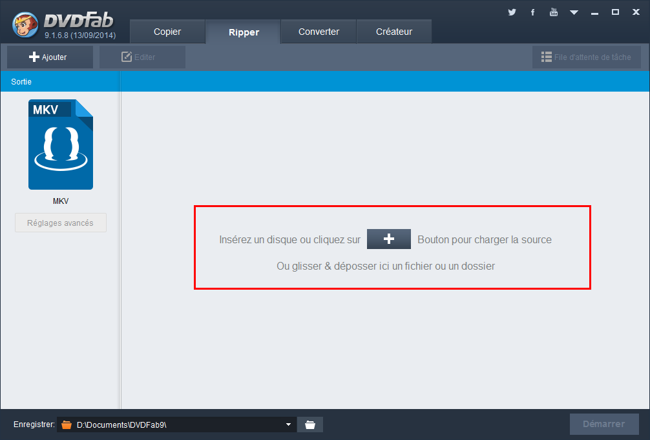
Vous pouvez charger la source Blu-ray 3D en insérant le disque dans votre disque Blu-ray connecté à votre PC, ou en glissant et déposant le fichier de sauvegarde de votre PC à l’interface de DVDFab.


3. Réglez et éditez
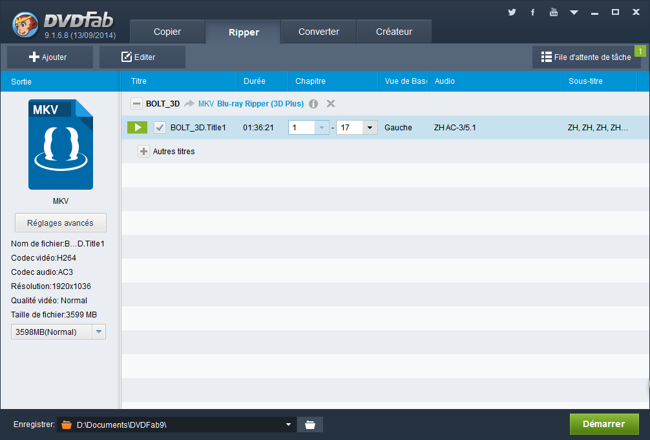
Après le chargement de source, vous pouvez voir que le film le plus long est sélectionné automatiquement. Mettez la souris sur le titre, et vous pouvez visualiser le film via le bouton de lecture vert. Choisissez le départ et la fin de film que vous voulez ripper, et régler les pistes audio ainsi que les sous-titres. Si vous voulez également les autres titres, il suffit de déployer l’option Autres titres.


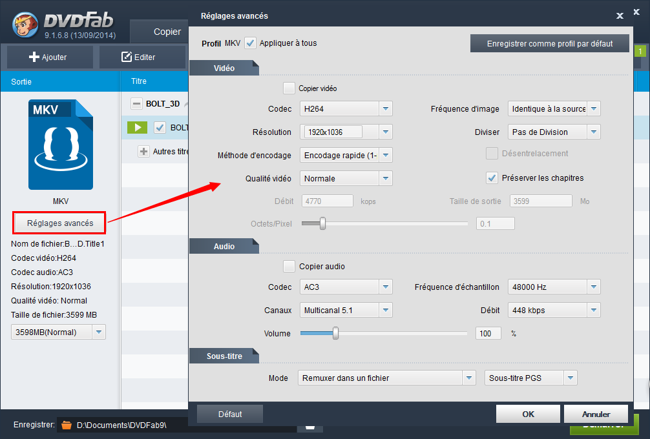
Cliquez sur le bouton Réglages avancés sur l’interface principal pour régler les paramètres vidéo et audio comme le codec, la fréquence d’image, la résolution, etc.


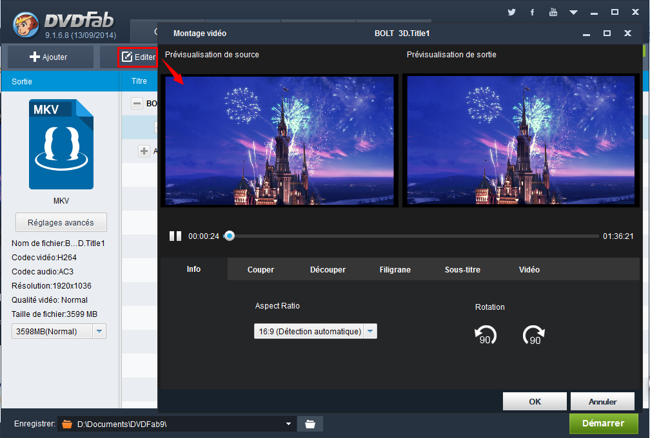
Cliquez sur le bouton Éditer qui vous permet de couper le contenu de film, découper l’aspect ratio, ajouter le filigrane et éditer les sous-titres, etc.


4. Démarrez la conversion
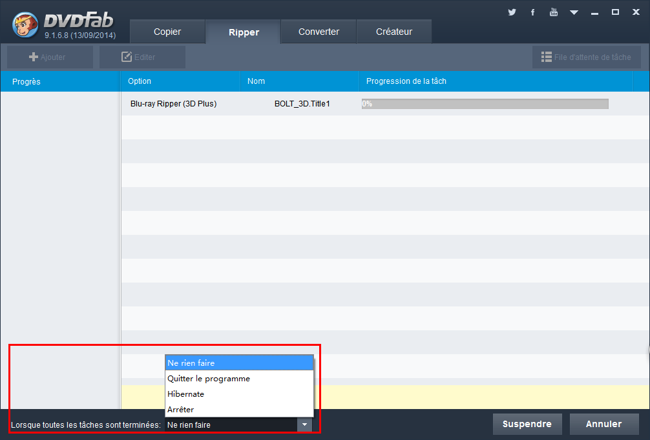
Si tout est bien réglé, cliquez sur le bouton Démarrer sur l’interface principale pour démarrer la conversion. Pendant le processus, vous pouvez voir l’information détaillée de progrès. Et vous pouvez définir l’action de l’ordinateur après la conversion.


La conversion sera terminée très rapidement.

Astuce : Vous pouvez utiliser DVDFab Media Player pour lire les fichiers convertis gratuitement sur votre PC.

vendredi 26 janvier 2018

Cloner des Blu-ray Ultra HD 4K avec le ratio 1:1 sans perte avec DVDFab


Clonage des Blu-ray UHD 4K sans perte
La sortie de DVDFab 10.0.7.9 permet aux utilisateurs de réaliser la copie 1:1 sans perte des Blu-ray Ultra HD 4K non protégés avec le mode Cloner de UHD Copy (Concernant les protégés, il faut la "clé divulguée" pour décrypter).


En attendant, compte tenu des conditions de compatibilité défavorables entre les disques BD XL gravés et les lecteurs UHD 4K de différents fabricants, les Blu-ray UHD 4K clonés ne peuvent être enregistrés que comme fichiers ISO sur des disques durs.

La compression des Blu-ray UHD 4K aux disques BD-50/25 standards est toujours la meilleure option si vous préférez une copie papier. Si votre appareil accepte les vidéos numériques, vous pouvez les convertir en vidéo MKV/M2TS avec UHD Ripper.

40% de réduction sur les produits UHD à durée limitée

Jusqu'à fin janvier, nous proposons 40% de réduction sur tous les produits UHD, y compris UHD Copy, UHD Ripper et l'ensemble de ces deux produits. N'hésitez pas : https://fr.dvdfab.cn/uhd-copy.htm

mercredi 17 janvier 2018

DVDFab Media Player 2 – Le lecteur gratuit D’ISO Blu-ray

DVDFab Media Player 2 est un lecteur gratuit d’ISO Blu-ray, il est professionnel à lire avec deux modes de lecture : le mode simple et le mode menu. C’est une démonstration sur comment l’utiliser à lire l’ISO Blu-ray, Suivez-moi si vous vous y intéressez.

Activer DVDFab Media Player 2, choisir un mode de lecture Blu-ray
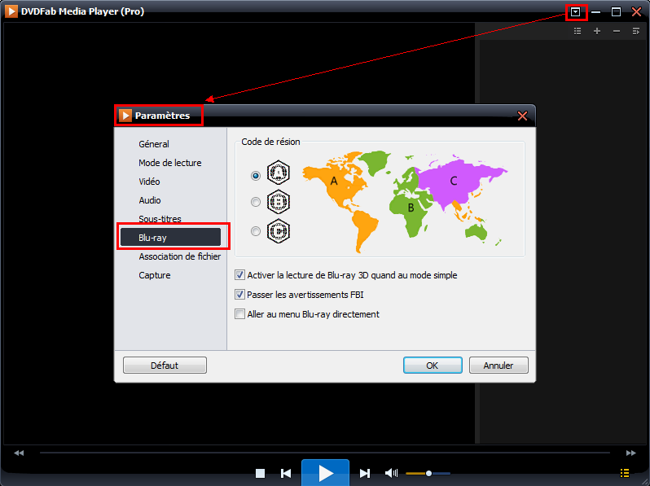
Activez DVDFab Media Player 2, et cliquez sur l’icône à droite sur l’interface supérieure pour aller aux paramètres. Naviguez à Blu-ray sur l’interface de paramètres. Maintenant choisissez un code de région de Blu-ray et un mode de lecture : le mode simple et le mode menu. Le premier va lire seulement le titre le plus long, c’est le film principal. L’autre va vous donner une expérience de navigation comme sur un disque Blu-ray physique dans un lecteur Blu-ray autonome. Nous prenons l’exemple de Mode Menu.


Charger la source d’ISO Blu-ray
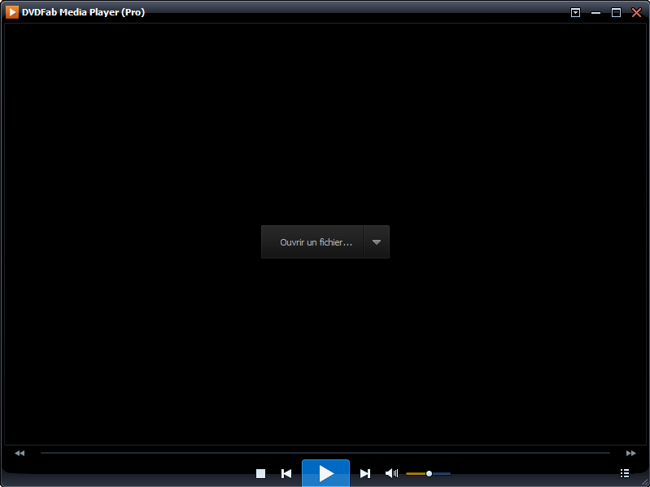
Cliquez sur « ouvrir un fichier » sur l’interface principale pour trouver la source et l’importer. Glissez et déposez le fichier d’ISO Blu-ray de votre ordinateur au programme.


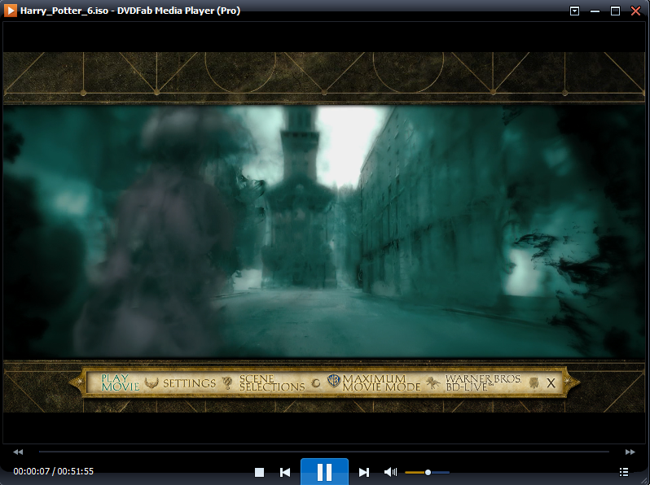
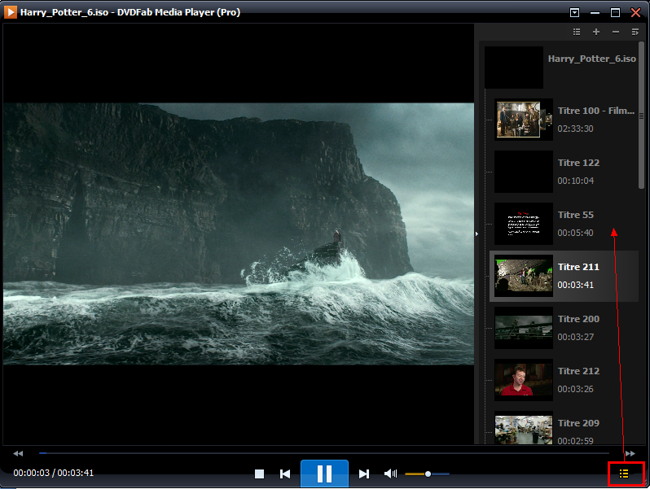
Après peu de temps, le film va être lu. C’est le mode menu ci-dessous.


Notez la liste de lecture utile
Savez plus que le lecteur de média supporte la liste de lecture par laquelle vous pouvez facilement changer entre les différents films et les différents titres.


OK. Pour en savoir plus, allez à la page : https://fr.dvdfab.cn/media-player.htm

jeudi 11 janvier 2018

Comment extraire la piste audio de Blu-ray

Si vous aimez les films Blu-ray, vous voulez peut-être extraire la piste audio ou la musique de fond du film et la mettre sur votre appareil portable audio pour la lecture. Et comment extraire l'audio d'un Blu-ray ? Il vous faut DVDFab Blu-ray Ripper, le meilleur logiciel pour extraire la piste audio entier ou le clip audio du film Blu-ray et les convertir aux formats audio comme AAC, MP3, M4A ou d'autres formats rapidement et facilement. Voici des manipulations étape par étape.

Étape 1 : charger la vidéo que vous voulez convertir
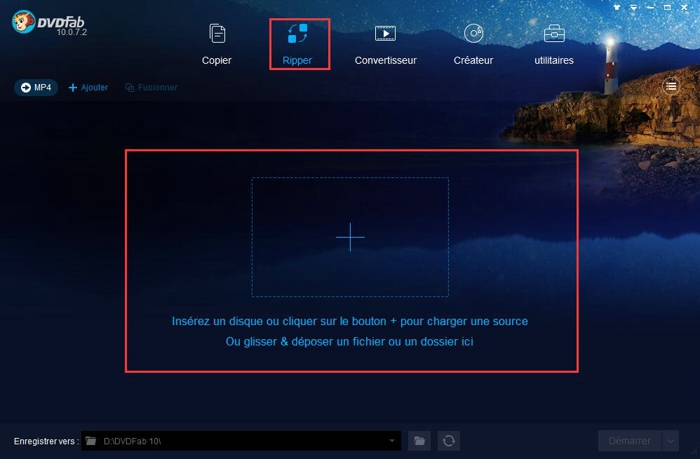
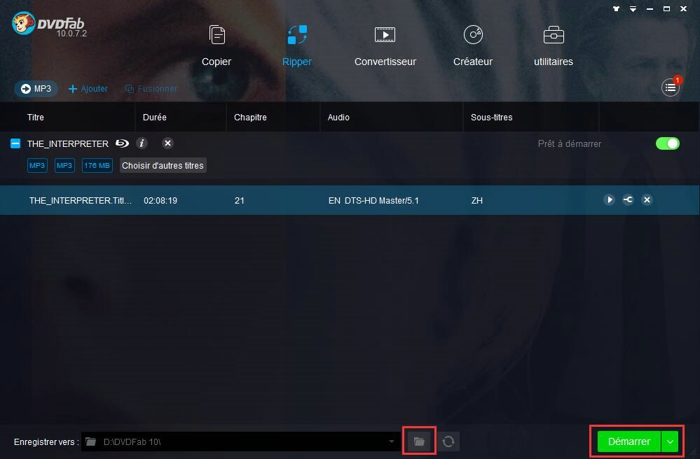
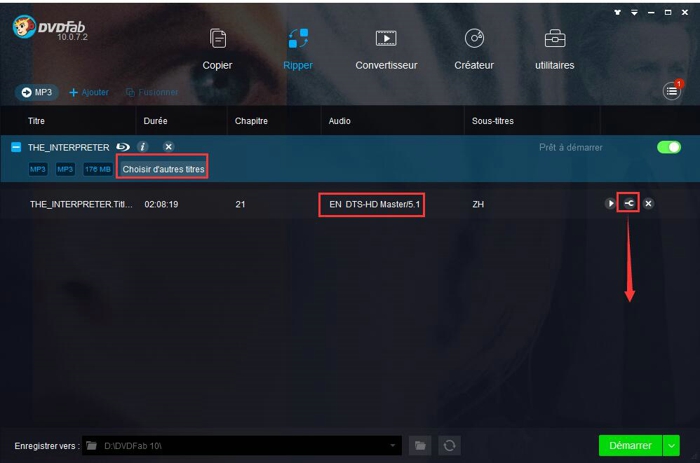
Démarrez DVDFab 10, allez au module Ripper et chargez la source Blu-ray comme ci-dessous.


Pour extraire l'audio entier, référez-vous à la partie 1; si l'extraire le clip audio, lisez la partie 2

Partie 1
Étape 2 : Choisir le format audio
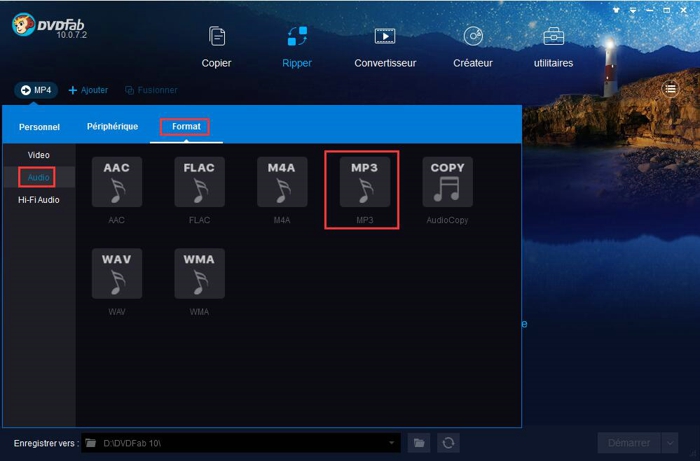
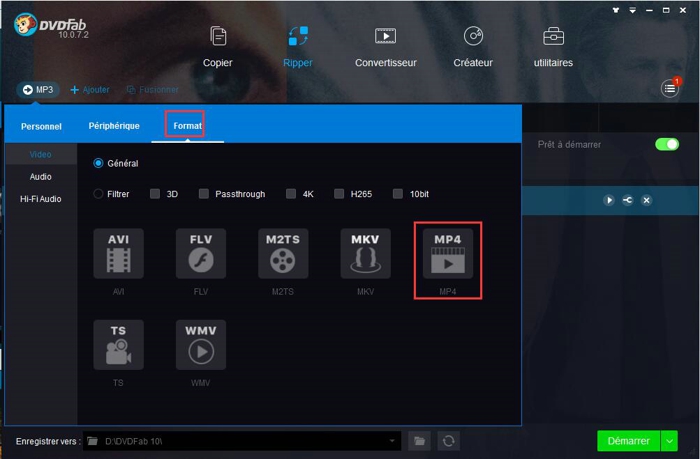
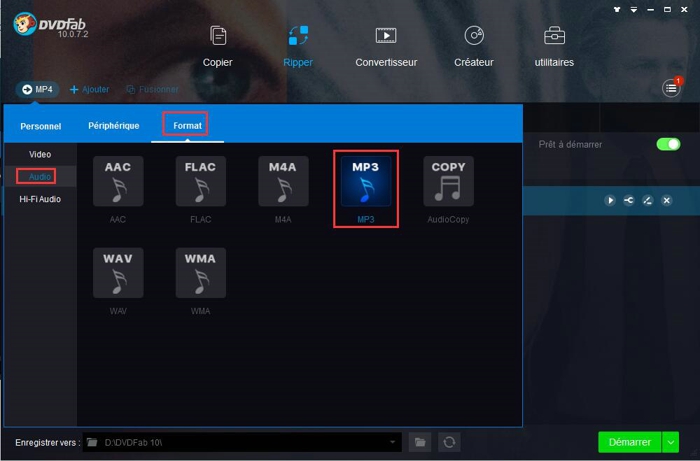
Allez à la bibliothèque de profils en haut à gauche de l'interface principale, cliquez sur Format - Audio pour choisir le format audio que vous voulez.


Étape 3 : Personnaliser votre audio
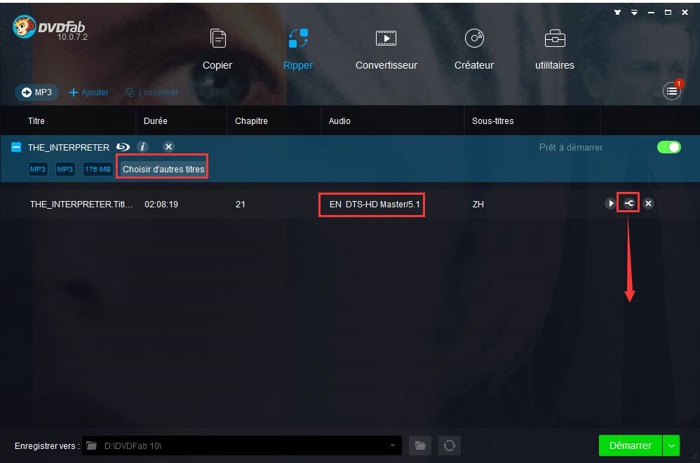
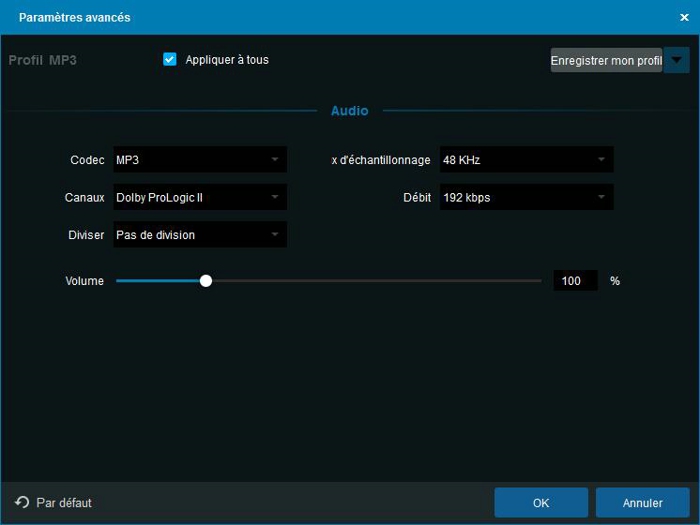
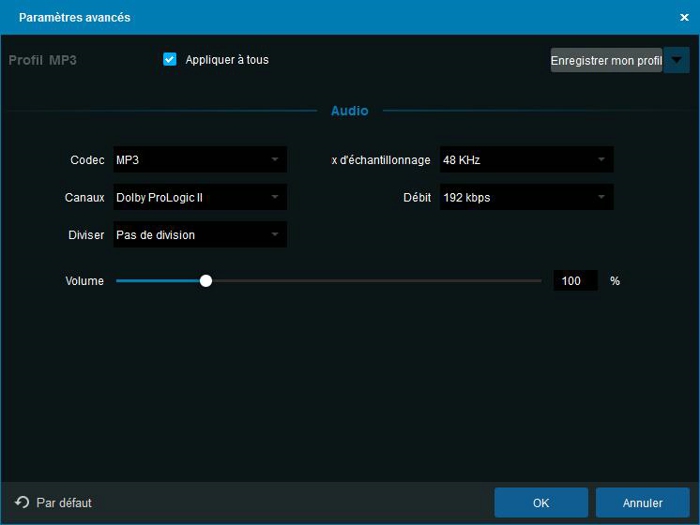
Après le chargement de la source, le film principal sera sélectionné par défaut, et vous pouvez choisir autres titres. Et puis vous pouvez modifier le nom, choisir la piste audio que vous voulez et cliquez sur le panneau "Réglages avancés" pour personnaliser vos paramètres.


Étape 4 : Enregistrer l'audio et démarrer le processus de conversion
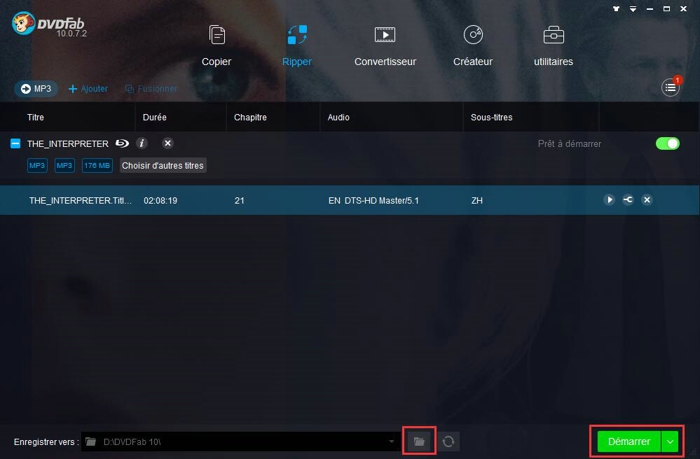
Allez en bas de l'interface principale et cliquez sur l'cône "dossier" pour sélectionner un répertoire de la sortie pour enregistrer l'audio. Et commencez le processus de conversion de Blu-ray en audio via le bouton "Démarrer".


Partie 2
Étape 2 : Choisir un format audio et couper la vidéo
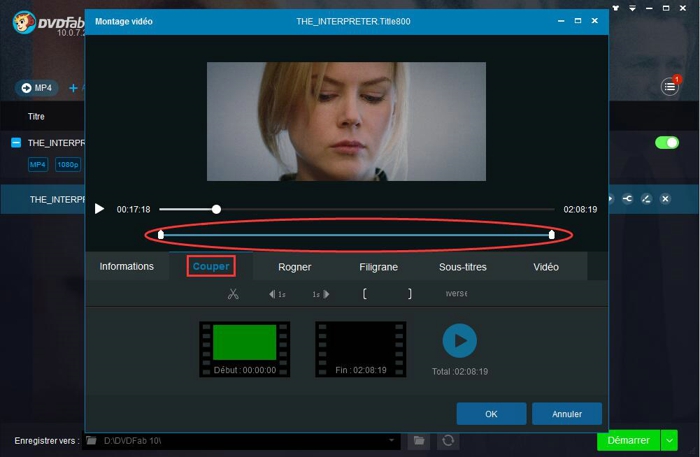
Allez à la bibliothèque de profils en haut à gauche de l'interface principale, cliquez sur Format - Général pour sélectionner un format vidéo. Ensuite retournez vers l'interface principale où le film principal est sélectionné par défaut. Cependant, vous pouvez choisir d'autres titres comme vous voulez. Cliquez sur l'icône "Editer" dans la partie droite pour aller au panneau où vous pouvez couper la vidéo. Cliquez sur l'onglet "Couper", et puis choisissez le début et la fin de vidéo pour découper ce que vous ne voulez pas en gardant ce que vous préférez. Et puis cliquez sur le bouton OK pour retourner vers l'interface principale.


Étape 3 : Choisir un format audio
Allez à la bibliothèque de profils et cliquez sur Format - Audio pour choisir le format audio que vous voulez.


Étape 4 : Personnaliser votre vidéo
Il vous permet de changer le nom de la piste audio, choisir la piste audio que vous voulez et cliquer sur l'icône "Réglages avancés" pour personnaliser vos paramètres.


Étape 5 : Enregistrer l'audio et démarrer le processus de conversion
Allez en bas de l'interface et cliquez sur l'icône "dossier" pour sélectionner un répertoire d'enregistrer l'audio. Cliquez sur le bouton "Démarrer" pour commencer le processus d'extraire le clip audio du Blu-ray.


Suivant les étapes dessus, vous pouvez extraire l'audio d'un Blu-ray facilement. Blu-ray Ripper vous fournit une période d'essai de 30 jours, téléchargez  et essayez comme vous voulez.
Souhaitez-vous ripper un DVD au format vidéo/audio ? Cliquez sur le décodeur DVD pour en savoir plus.