jeudi 21 février 2019

Jeu de questionnaire—Répondre à des questions pour gagner DVDFab 11


Voulez-vous DVDFab 11 gratuitement ? Voici une bonne chance Regardez le plus de films que vous pouvez, et puis participez au jeu questionnaire pour répondre aux questions du film. Votre score final décide le prix que vous allez gagner, et il serait DVDFab 11 d'abonnement d'un an, ou un code sur tous les logiciels. Allez-y !

Jusqu'à 50% de réduction sur les meilleures ventes de DVDFab
Vous n'avez pas obtenu le produit voulu avec votre score ? Ne désespérez pas, vous avez encore d'autres chances. Avant le 15 mars, en profitant la promotion du film, vous pouvez économiser jusqu'à 50% sur les best-sellers de DVDFab, y compris All-In-One Lifetime Gift, DVD Copy, Blu-ray Copy, UHD Copy, l'ensemble Passkey, et beaucoup d'autres. N'hésitez pas !

Pour plus d'offres spéciales, veuillez visiter : https://fr.dvdfab.cn/promotion.htm

lundi 18 février 2019

Comment effectuer les procédures de déclassement avec exactitude et quels lecteurs sont concernés ?

Pour rétrograder le firmware de votre lecteur UHD, procédez comme suit:
Étape 1 - Changez le mode du port SATA de la connexion de votre lecteur UHD en mode IDE.    (Cliquer ici pour savoir comment).
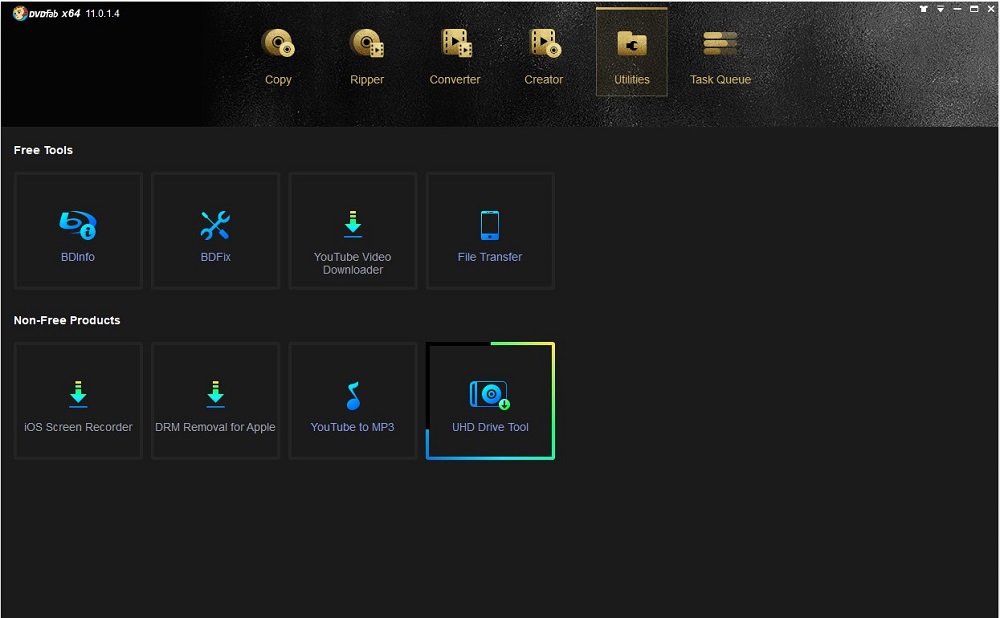
Étape 2 - Retirez tout disque du lecteur. Lancez UHD Drive Tool à partir de DVDFab -> Utilitaires.


Étape 3 - Sélectionnez votre lecteur UHD depuis la liste des lecteurs disponibles.
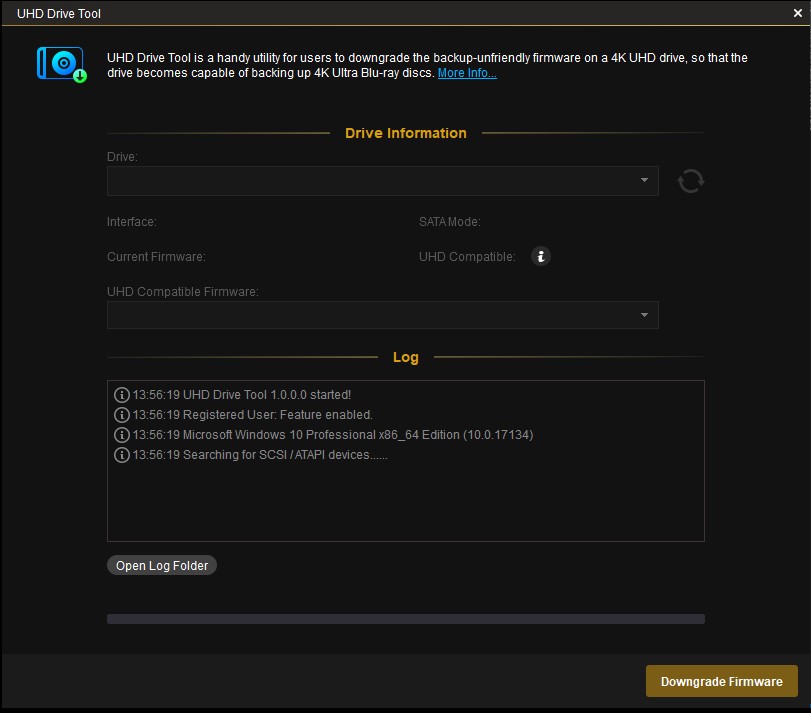


Étape 4 - Cliquez sur le bouton “Rétrograder le Firmware”. Attendez que le firmware convivial clignote et que le succès soit signalé.
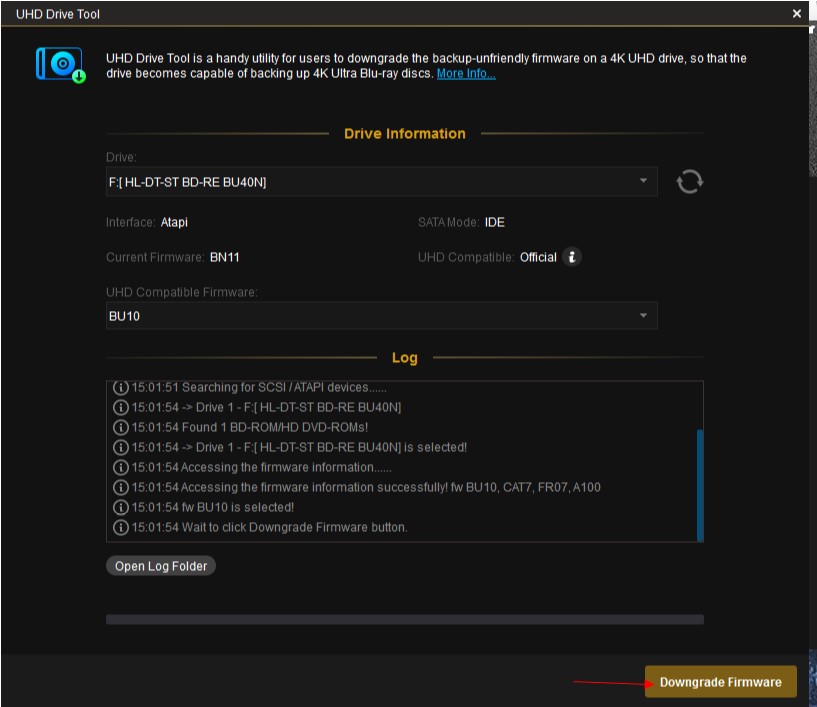

Étape 5 - Redémarrez l'ordinateur. (Veuillez revenir d'IDE à AHCI si vous avez déjà changé de mode SATA).
REMARQUE: L'ensemble du processus prend 2 à 3 minutes. S'il vous plaît soyez patient! Ne mettez pas le lecteur ou le PC hors tension! Ne tentez aucune opération avec le lecteur!
Aujourd’hui, la liste des lecteurs pris en charge contient les lecteurs suivants:
Disques compatibles UHD:

LG WH14NS40 (interne, code SVC: NS50)
LG WH16NS40 (interne, code SVC: NS50)
LG BH16NS40 (interne, code SVC: NS50)
LG UH12NS40 (interne)
LG BH16NS55 (interne)
LG BH14NS58 (interne)
LG BH16NS58 (interne)
LG WH16NS58 (interne)
LG BE16NU50 (externe, USB)
ASUS BC-12B1ST a/b (interne, fabriqué à partir de 2015)
ASUS BC-12D2HT (interne, fabriqué à partir de 2015)
ASUS BW-16D1HT a/b (interne, fabriqué à partir de 2015)
ASUS BW-16D1H-U (externe, USB, fabriqué à partir de 2015)

Disques officiels UHD:

LG WH16NS60 (interne, recommandé)
HP BU40N (slim interne/ordinateur portable)
HP BU50N (slim interne/ordinateur portable)
LG BU40N (slim interne/ordinateur portable)
LG BU50N (slim interne/ordinateur portable)
Buffalo BRUHD-PU3 (externe, USB, mince)

Remarque: cette liste sera constamment mise à jour, car nous prendrons en charge davantage de lecteurs à l’avenir.

jeudi 31 janvier 2019

Comment copier un Blu-ray avec DVDFab Blu-ray Copy for Mac?

DVDFab Blu-ray Copy for Mac est professionnel pour sauvegarder les Blu-ray sur Mac. Il offre tant d’options flexibles et personnalisées pour satisfaire les différentes situations, c’est pourquoi il est de plus en plus populaire. Voulez-vous savoir comment le logiciel vous aider à sauvegarder un Blu-ray ?

Veuillez voir cette astuce :
Sauvegarder un Blu-ray sur Mac > Étape 1 : Téléchargez et installez la dernière version de DVDFab 9 sur votre Mac.

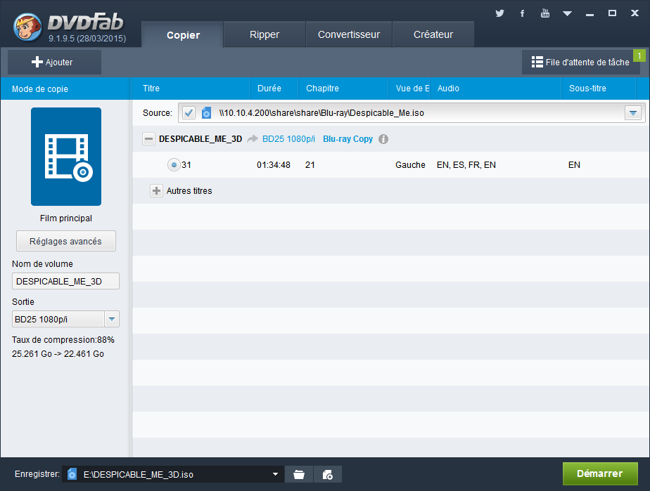
Sauvegarder un Blu-ray sur Mac > Étape 2 : Ouvrez DVDFab 9 for Mac, choisissez l’option Copier, et insérez le disque Blu-ray dans le lecteur Blu-ray.

Sauvegarder un Blu-ray sur Mac > Étape 3 : Sélectionnez le mode Disque entier ou Film principal par cliquer sur l’icône à gauche, choisissez un répertoire dans la boîte « enregistrer » pour enregistrer la sortie comme un dossier de film, et cliquez sur le bouton « Démarrer » pour commencer la sauvegarde.


Le logiciel dont vous avez besoin :la dernière version de DVDFab 9
Le produit dont vous avez besoin : Blu-ray Copy for Mac


Pour en savoir plus : fr.dvdfab.cn/blu-ray-copy-for-mac.htm

jeudi 24 janvier 2019

Joyeuse Sain-Valentin - Découvrez la promotion DVDFab en achetant 1 et obtenant 1 gratuit avec jusqu'à 50% de réduction


À l'approche de la Saint-Valentin, pour aider les utilisateurs à donner un cadeau précieux pour l'élu de leur cœur, DVDFab propose des offres attirantes ! Une Tarification sans profit à durée limitée est aussi proposée sur DVDFab All-In-One Lifetime Gift. En outre, quatre ensembles 2-en-1 sont proposés au prix d’un seul produit, ce qui signifie, acheter un produit vous permet d’en recevoir un autre gratuitement ! A ne pas manquer !

En plus des offres de cadeaux aux copains, DVDFab prépare également des cadeaux aux amis célibataires avec jusqu'à 50% de rabais aux utilisateurs actifs à l'occasion de cette fête de l'amour. De plus, les utilisateurs All-In-One existants peuvent aussi économiser 50% sur les nouveaux produits qu’ils ne possèdent pas encore. N’hésitez plus !

Pour en savoir plus sur cette promotion, veuillez visiter : https://fr.dvdfab.cn/promotion.htm

vendredi 14 septembre 2018

DVDFab - Convertisseur H.265 puissant

H.265, le successeur du H.264, qui est largement utilisé pour offrir le même niveau de qualité vidéo que le H.264, mais il n’a que la demi-taille du H.264. DVDFab Video Converter est un convertisseur puissant H.265 qui peut convertir rapidement n'importe quelle vidéo en vidéo MP4 ou MKV encodée H.265. Maintenant, laissez-moi vous montrer comment faire de la vidéo encodée H.265 avec DVDFab Video Converter.
Étape 1: chargez la source
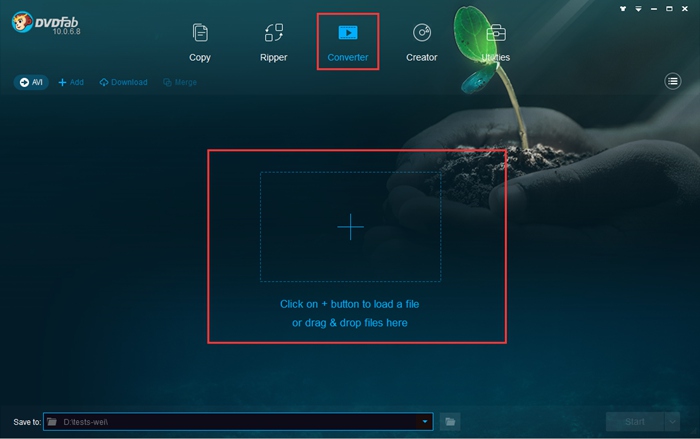
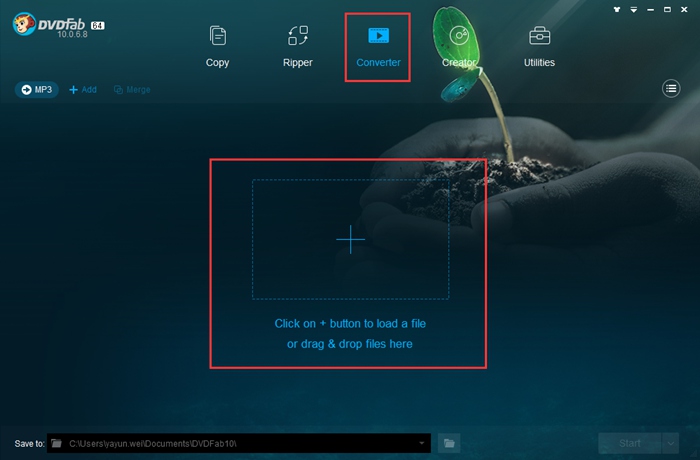
Lancez DVDFab 10, allez dans le module Convertisseur et ajoutez la vidéo que vous allez convertir.


Étape 2: Choisissez un profil 3D
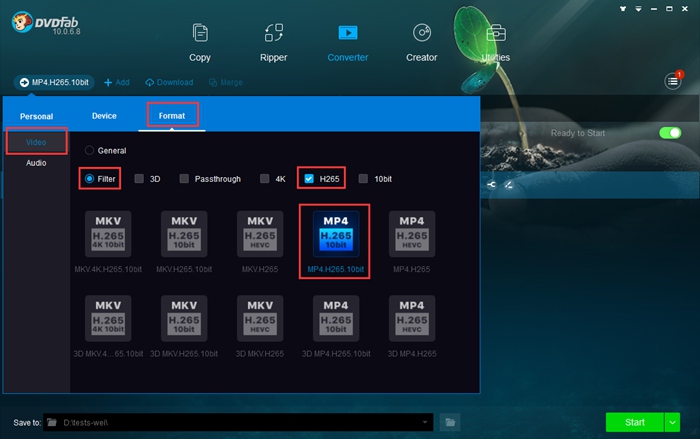
Accédez à la bibliothèque de profils dans le coin supérieur gauche de l'interface principale, choisissez Format> Vidéo> Filtre, cochez l'option H265 et vous pouvez voir qu'il existe des formats H.265 MP4 et MKV. Choisissez simplement celui que vous voulez.


Étape 3: Personnalisez votre vidéo
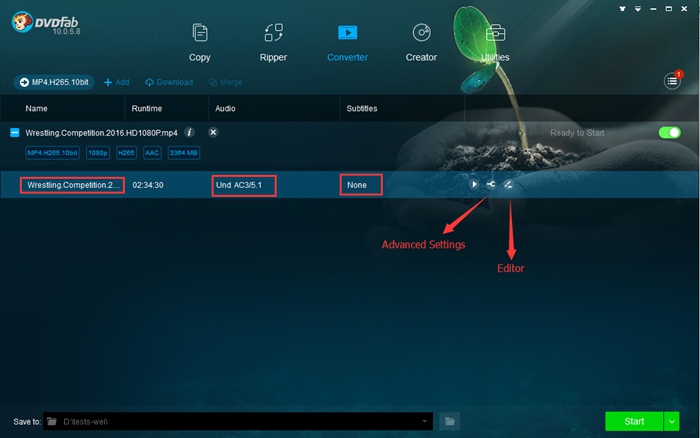
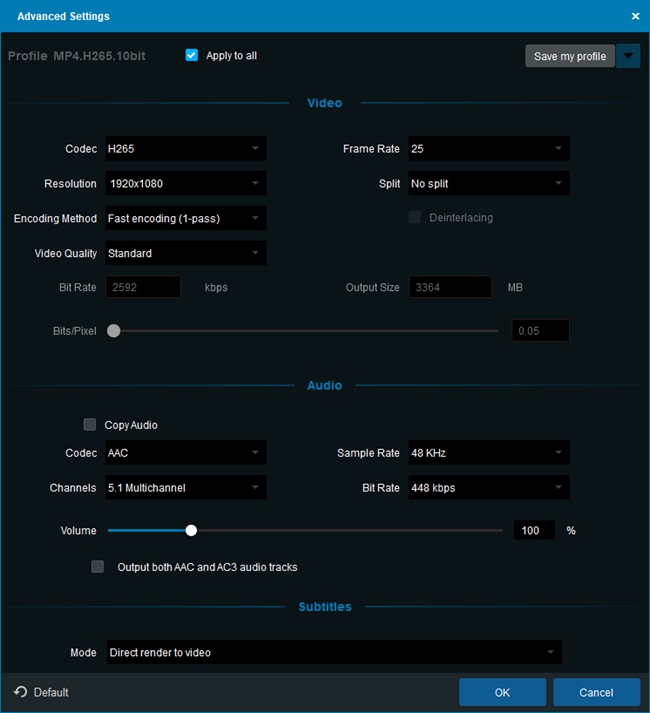
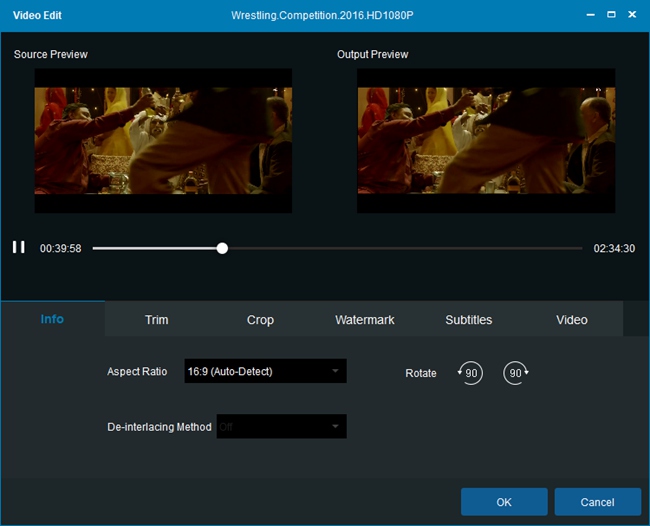
Vous pouvez maintenant personnaliser votre vidéo. Vous pouvez changer le nom de la vidéo, choisir les pistes audio et les sous-titres de votre choix (vous pouvez ajouter des sous-titres externes), éditer la vidéo et personnaliser vos paramètres.


Étape 4: Sélectionnez un répertoire et lancez le processus de conversion
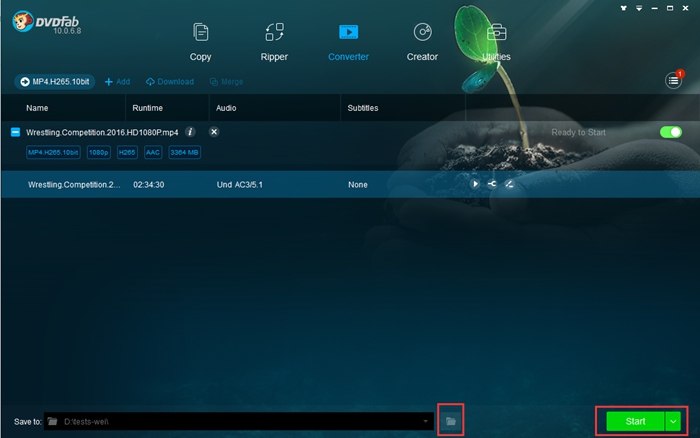
Cliquez sur l'icône «dossier» en bas pour sélectionner un répertoire pour enregistrer la vidéo de sortie. Et puis vous pouvez cliquer sur le bouton "Démarrer" pour lancer le processus de conversion de la vidéo en vidéo codée H.265.


DVDFab fournit également une solution de Blu-ray Ripper, qui peut extraire et convertir des fichiers Blu-ray en différents formats vidéo/audio. Cliquez sur Convertisseur vidéo Blu-ray pour apprendre le processus d'extraction détaillé.

Comment convertir MP4 en MP3

Voulez-vous convertir la vidéo MP4 en MP3 pour pouvoir les écouter sur votre lecteur MP3 ou d'autre lecteur audio ? Vous devriez essayer ce convertisseur MP4 vers MP3 professionnel - DVDFab Video Converter. DVDFab Video Converter est un excellent convertisseur vidéo capable de convertir n'importe quelle vidéo au format MP3 facilement et rapidement. Ce qui suit est un guide détaillé pour vous montrer comment convertir une vidéo MP4 en MP3.
Étape 1: Chargez la vidéo
Lancez DVDFab 10, allez dans le module Convertisseur et chargez la vidéo que vous souhaitez convertir.


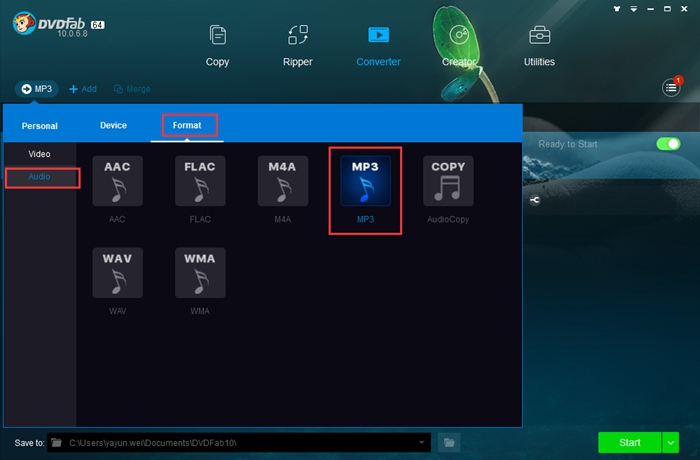
Étape 2: Choisissez le profil MP3
Accédez à la bibliothèque de profils dans le coin supérieur gauche de l'interface principale et choisissez Format> Audio> MP3.


Étape 3: Personnalisez vos paramètres
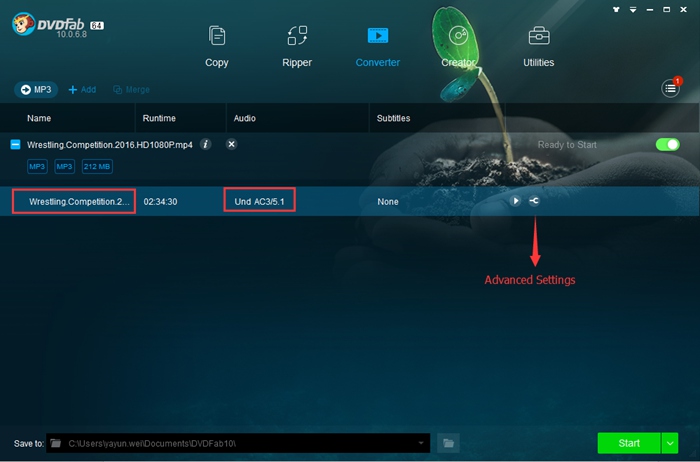
Si la vidéo contient plusieurs pistes audio, vous pouvez cliquer sur la liste déroulante sous l'onglet «Audio» pour choisir la piste audio que vous souhaitez, puis cliquez sur l'icône «Paramètres avancés» pour définir les paramètres de l'audio. Vous pouvez également changer le nom de la piste audio.


Étape 4: Sélectionnez un répertoire et lancez le processus de conversion
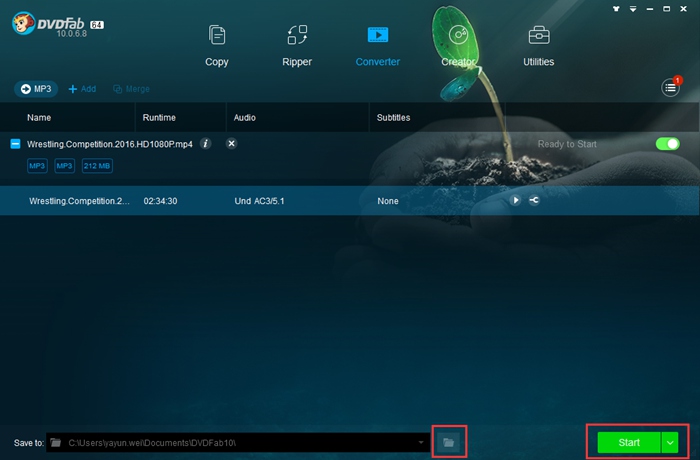
Cliquez sur l'icône «dossier» en bas pour sélectionner un répertoire pour enregistrer le son de sortie. Et puis vous pouvez cliquer sur le bouton "Démarrer" pour lancer le processus de conversion de vidéo MP4 en MP3.


Cette astuce vous montre comment convertir l'intégralité de la vidéo en MP3, mais si vous souhaitez extraire un morceau ou une musique d'une vidéo, vous pouvez aller à Extraire un clip audio d'un fichier vidéo pour voir.

jeudi 6 septembre 2018

Copier des DVD en Blu-ray

DVDFab DVD to Blu-ray Converter permet de copier de plusieurs DVD sur un Blu-ray afin de pouvoir sauvegarder votre série de DVD de manière peu encombrante et de les lire sans beaucoup de disques. Veuillez noter qu'après la copie de DVD en Blu-ray, les DVD sont convertis au format Blu-ray. Si vous êtes intéressé, voyez comment réaliser cette tâche étape par étape.

Étape 1: Exécutez DVDFab et activez le convertisseur de DVD en Blu-ray
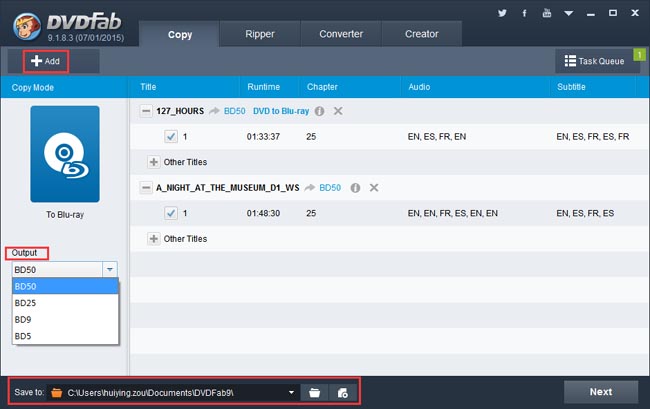
Exécutez DVDFab et sélectionnez l'option Copier. Accédez au panneau de gauche pour cliquer sur l'icône du mode de copie pour ouvrir la bibliothèque du mode de copie, dans laquelle veuillez sélectionner «en Blu-ray». Et DVDFab DVD to Blu-ray Converter est activé.


Étape 2: Chargez les DVD que vous souhaitez copier sur Blu-ray
Cliquez sur le bouton Ajouter pour charger les fichiers DVD numériques en vue de leur traitement. Si vous souhaitez charger directement les disques physiques, veuillez vous assurer que vous disposez de suffisamment de lecteurs de DVD pour vous connecter à votre PC, puis insérez les disques DVD dans ces lecteurs. Quelques secondes plus tard, tous les films DVD auront le plus long titre sélectionné par défaut. Vous êtes libre de changer leurs premier/dernier chapitres, pistes audio et sous-titres. Ensuite, allez dans le panneau de gauche pour choisir BD50 ou BD25 pour la taille/le type de sortie. Et allez dans la zone inférieure «Enregistrer dans» pour spécifier un répertoire de stockage pour le fichier Blu-ray ou le fichier image de sortie. Si vous souhaitez graver le contenu du DVD sur un disque Blu-ray vierge, connectez simplement un lecteur Blu-ray à votre PC et sélectionnez le lecteur dans la case «Enregistrer dans».


Étape 3: Personnalisez votre propre menu Blu-ray
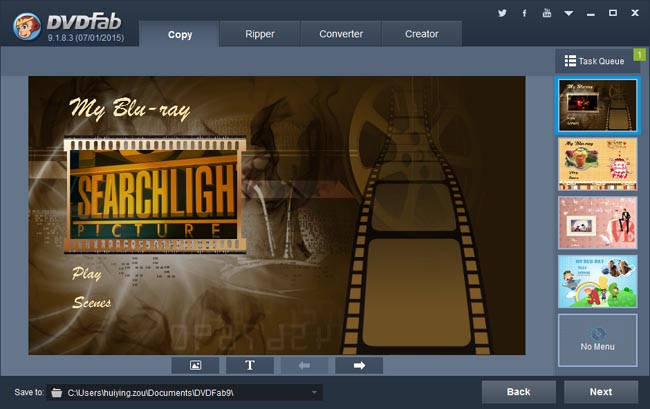
Vous arriverez à l'interface suivante pour créer et personnaliser le menu Blu-ray. De nombreux modèles intégrés sont disponibles pour votre choix. Si vous ne voulez aucune expérience de lecture de menu, sélectionnez “Aucun menu” sur le panneau droit.


Étape 4: Commencez le processus de copie
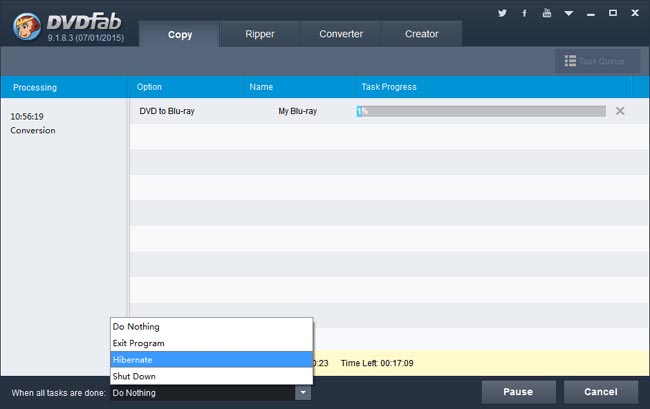
Maintenant que tous les paramètres sont corrects, revenez à l'interface principale pour appuyer sur le bouton Démarrer pour lancer le processus de copie. Vous pouvez afficher des informations de progression détaillées pendant tout le processus, et vous pouvez également configurer votre PC pour qu’il se mette hors tension ou en veille lorsque toutes les tâches sont terminées si vous ne souhaitez pas attendre.


Voilà. C'est tout. Pour plus d'informations sur DVDFab DVD to Blu-ray Converter, rendez-vous sur: https://fr.dvdfab.cn/dvd-to-blu-ray-converter.htm